
- Довідка
- Початок роботи
Ваша перша викрійка
У цьому покроковому прикладі ви зробите простий чохол для карток: дві панелі, зшиті з трьох боків. Ви пройдете все, що потрібно будь-якій викрійці, а займе це близько п’яти хвилин.
Відкрити редактор
EasyPatt працює в Chrome, Edge, Firefox і Safari на комп’ютері, а також на планшетах і телефонах. Нічого не треба встановлювати, і обліковий запис не потрібен: відкрийте редактор і починайте малювати.
Намалювати панель
- Виберіть інструмент Прямокутник на панелі інструментів або натисніть R і намалюйте прямокутник на полотні.
- На панелі ліворуч у розділі Розмір введіть 100 у поле ширини та 70 у поле висоти. Банківська картка має розмір 85,6 × 54 мм, тож довкола неї лишиться запас.
- У розділі Кути введіть 4, щоб заокруглити всі чотири кути.
Додати отвори для шва
- Виберіть інструмент Шов або натисніть S.
- Натисніть ліву, нижню й праву сторони трохи всередині панелі. Верх лишається відкритим для карток.
- У полі Пресет виберіть свій пробійник, наприклад Ромбовидний 3,38 мм. У полі Режим виберіть Вирівнювання, щоб на кожному куті був отвір.
- Натисніть Застосувати (Enter).
Число на кожній стороні — це кількість стібків на ній. Змініть тепер розмір панелі — і отвори буде розставлено заново.
Зробити задню частину
Натисніть панель, щоб виділити її, і натисніть клавішу M. Праворуч з’явиться її зв’язане віддзеркалення з отворами точно в дзеркальних місцях, тож під час шиття обидві панелі збіжаться. Якщо пізніше змінити одну панель, друга зміниться так само.
Підписати деталі
Виберіть інструмент Текст, натисніть усередині панелі, введіть її назву, наприклад «Передня», і натисніть Enter. Те саме зробіть для другої. Підписи друкуються разом із викрійкою.
Надрукувати в натуральну величину
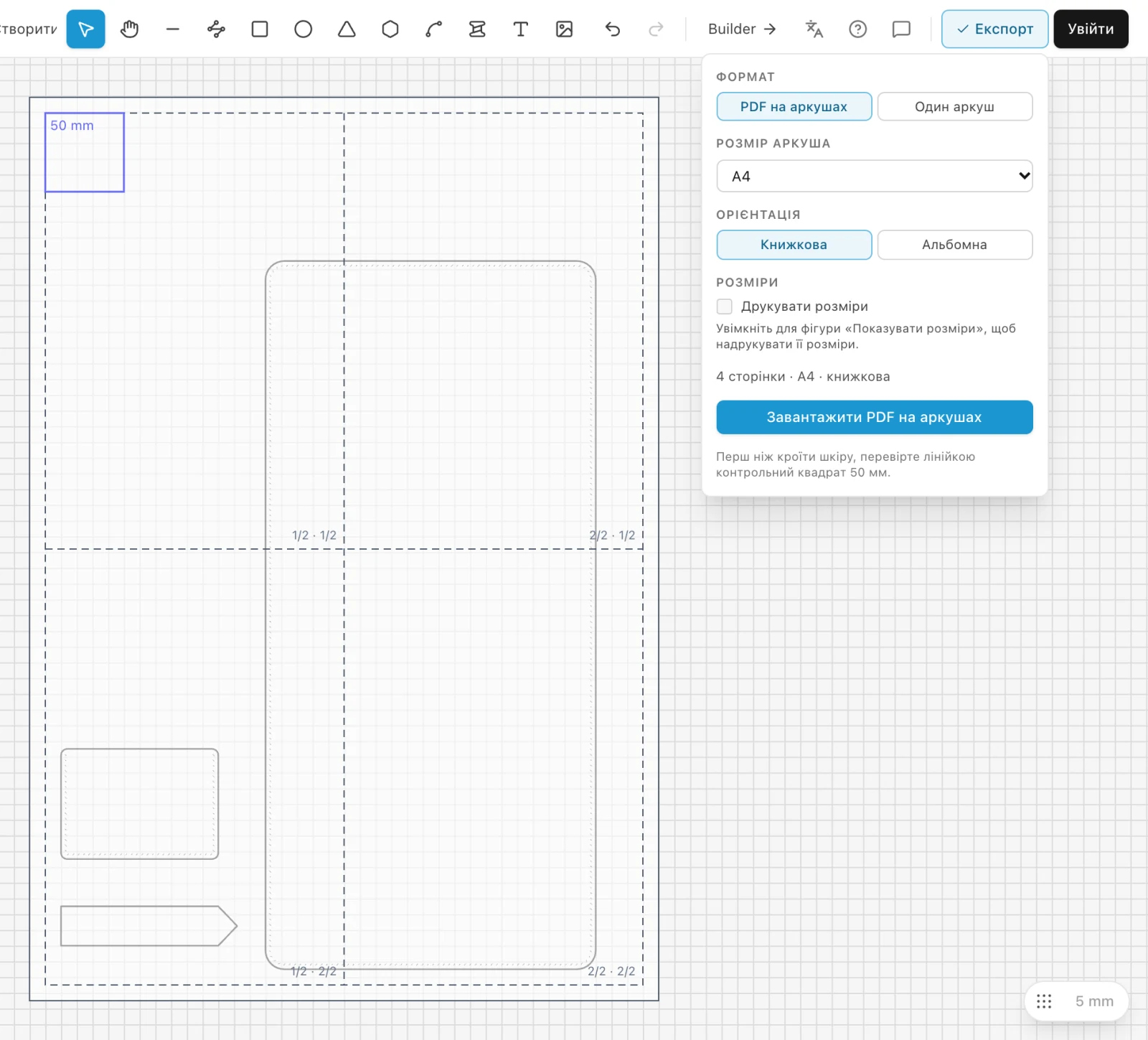
- Натисніть Експорт угорі праворуч. Сторінки для друку з’являться на полотні.
- Залиште PDF на аркушах і A4 або виберіть Letter і натисніть Завантажити PDF на аркушах.
- Надрукуйте PDF у масштабі 100 %, без підгонки під розмір сторінки, і перевірте лінійкою квадрат 50 мм на першій сторінці.
Зберегти викрійку
Натисніть Зберегти і виберіть пункт Зберегти як файл, щоб зберегти викрійку як файл на комп’ютері. Після входу можна натомість вибрати пункт Зберегти в хмарі — тоді викрійку буде збережено в обліковому записі, і надалі вона зберігатиметься сама. Див. Збереження й відкриття проєктів.
Робите гаманець? Builder створює картхолдери, біфолди, довгі гаманці й трифолди за кількома числами, розраховуючи всі деталі й отвори.
Чогось бракує або щось незрозуміло? Напишіть на support@easypatt.com, і це виправлять.