
- ヘルプ
- はじめに
はじめての型紙
このチュートリアルでは、2枚のパーツを3辺で縫い合わせるシンプルなカード入れを作ります。どの型紙にも必要な手順をひととおり体験でき、5分ほどで終わります。
エディターを開く
EasyPattは、パソコンのChrome、Edge、Firefox、Safariで動き、タブレットやスマートフォンでも使えます。インストールは不要で、アカウントもいりません。エディターを開いて描き始めましょう。
パーツを描く
- ツールバーで「長方形」を選ぶかRを押し、キャンバス上で長方形をドラッグします。
- 左のパネルの「サイズ」で、Wに100、Hに70と入力します。クレジットカードは85.6 × 54 mmなので、周りに余裕ができます。
- 「角」に4と入力して、4つの角すべてを丸めます。
縫い穴を入れる
- 「ステッチ」を選ぶか、Sを押します。
- パーツのすぐ内側から、左、下、右の辺をクリックします。上辺はカードの入れ口として開けておきます。
- 「プリセット」で、お使いの目打ち(たとえば「3.38 mm 菱目打ち」)を選びます。各角に穴がくるように、「モード」を「均等割り」にします。
- 「確定 (Enter)」をクリックします。
各辺の数字はその辺の目数です。ここでパーツのサイズを変えると、穴が配置し直されます。
裏側を作る
パーツをクリックして選択し、Mを押します。右側に連動ミラーが作られ、穴が正確に鏡像の位置に置かれるので、縫うときに2枚がぴったり合います。あとで片方のパーツを変えると、もう片方も追従します。
パーツにラベルを付ける
「テキスト」を選び、パーツの内側をクリックして「前面」などの名前を入力し、Enterを押します。もう片方も同じようにします。ラベルは型紙と一緒に印刷されます。
原寸で印刷する
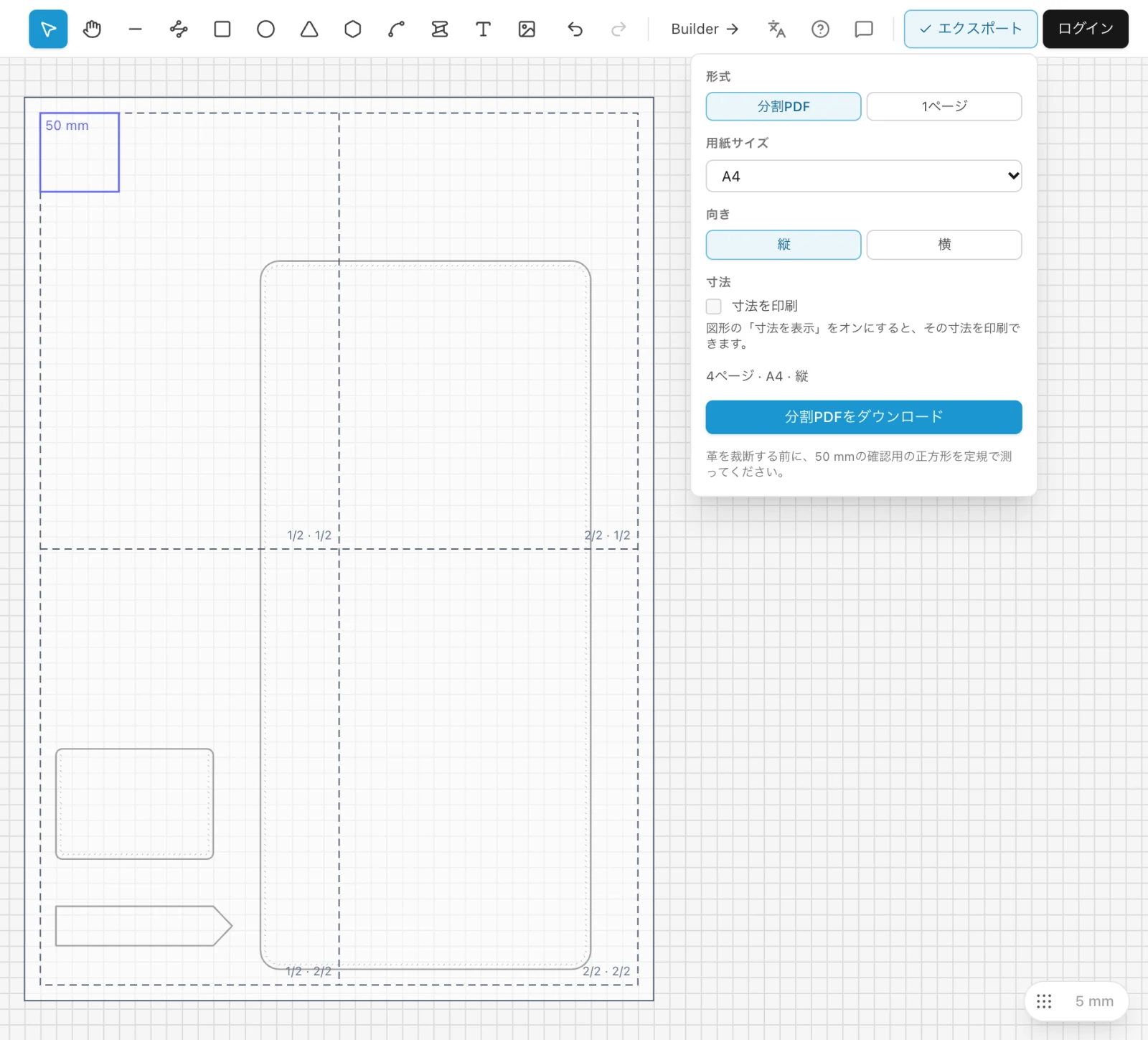
- 右上の「エクスポート」をクリックします。印刷されるページがキャンバスに表示されます。
- 「分割PDF」と「A4」のまま(または「Letter」を選んで)、「分割PDFをダウンロード」をクリックします。
- ページに合わせる設定は使わずにPDFを100%で印刷し、1ページ目の50 mmの正方形を定規で確認します。
保存する
「保存」をクリックして「ファイルとして保存」を選ぶと、型紙がファイルとしてパソコンに保存されます。ログイン中なら代わりに「クラウドに保存」を選ぶと、アカウントに保存され、以降は自動で保存されます。プロジェクトの保存と読み込みを参照してください。
財布を作りますか? Builderなら、いくつかの数値からカードケース、二つ折り財布、長財布、三つ折り財布を作れます。すべてのパーツと穴は自動で計算されます。
足りない点やわかりにくい点があれば、support@easypatt.com までお知らせください。修正します。