
- Aide
- Premiers pas
L’éditeur en un coup d’œil
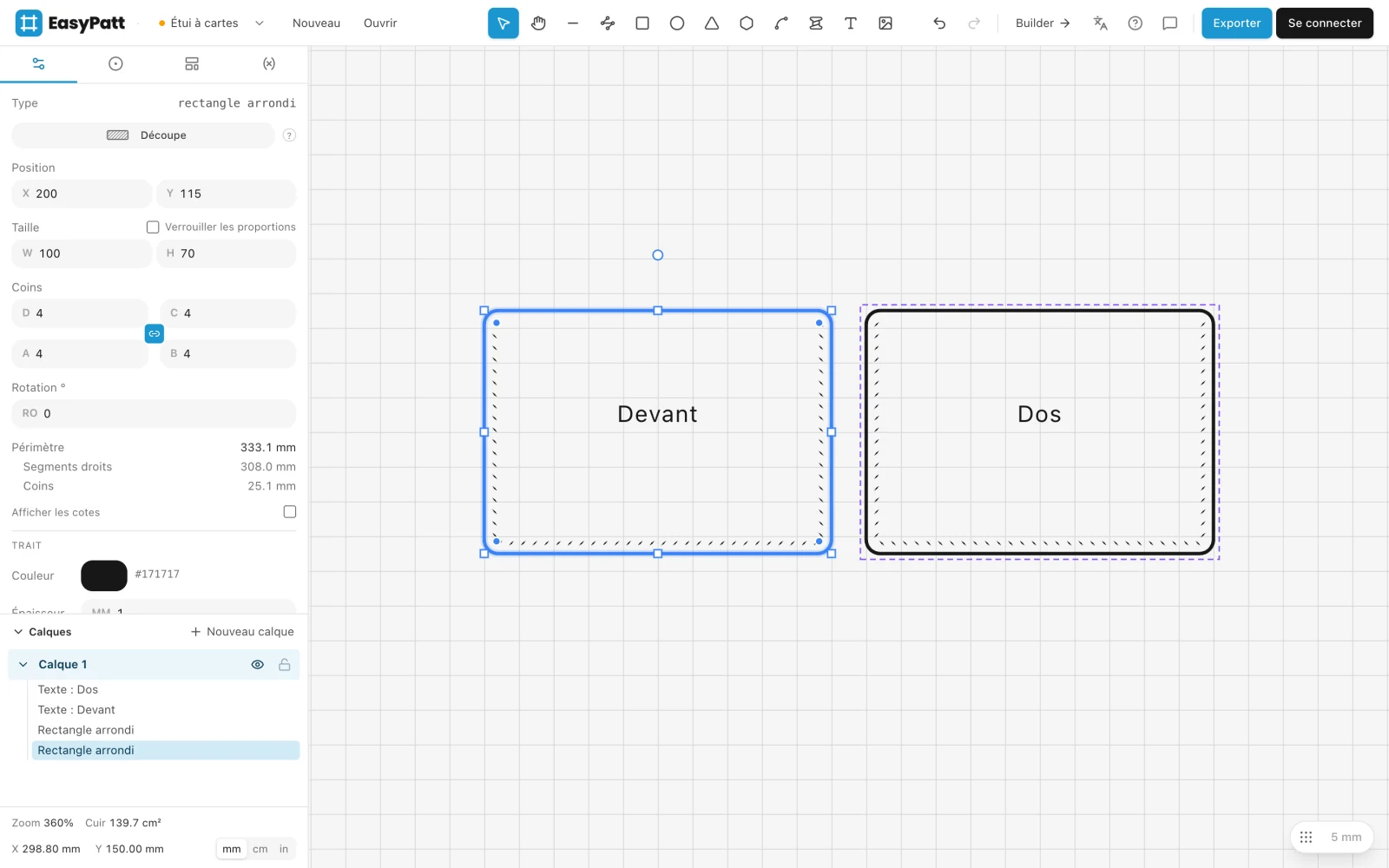
L’éditeur comporte trois parties : la barre du haut avec les outils, le panneau de gauche, et la zone de dessin, où vous dessinez à taille réelle en millimètres.
Les trois parties
La barre du haut
- Nom du projet
- Cliquez dessus pour renommer le projet. La flèche à côté ouvre le menu du projet : vos projets dans le cloud, le Builder, un nouveau projet et l’ouverture d’un fichier.
- Nouveau, Ouvrir, Enregistrer
- Commencer, ouvrir et enregistrer un projet. Voir Enregistrer et ouvrir des projets.
- Les outils
- Tout ce qui sert à dessiner, de Sélection à Image ou PDF. Survolez un outil avec la souris pour voir ce qu’il fait, avec son raccourci clavier.
- Défaire et refaire
- Ou appuyez sur ⌘Z et ⌘ShiftZ.
- Builder
- Ouvre le Builder de portefeuilles. Voir Commencer un portefeuille dans le Builder.
- Langue, aide et retours
- Changez la langue, ouvrez cette aide ou envoyez un message au créateur d’EasyPatt.
- Exporter
- Affiche les pages à imprimer sur la zone de dessin et télécharge le PDF. Voir Imprimer à l’échelle.
- Se connecter
- Facultatif. Voir Votre compte.
Le panneau de gauche
Le panneau a quatre onglets. Le premier montre ce qui est sélectionné, et le panneau y revient tout seul quand vous sélectionnez quelque chose.
- Propriétés
- La taille, la position et les réglages de la pièce sélectionnée, ou les réglages de l’outil en cours.
- Quincaillerie
- Rivets, boutons-pression, boucles et autre quincaillerie à placer. Voir Quincaillerie.
- Modèles
- Vos formes enregistrées et la bibliothèque partagée. Voir Modèles et bibliothèque partagée.
- Variables
- Des tailles nommées pour tout le projet. Voir Variables.
Sous les onglets se trouve la liste des calques, et tout en bas le zoom, la surface de cuir utilisée par vos pièces, la position de la souris et l’unité : mm, cm ou in.
La zone de dessin
La zone de dessin est l’endroit où vous dessinez, à taille réelle : 10 mm sur la zone de dessin font 10 mm sur le patron imprimé. La grille vous aide à placer les éléments ; son bouton et sa taille se trouvent en bas à droite.
- Faites glisser avec le bouton droit de la souris, ou maintenez Espace et faites glisser, pour vous déplacer. Faites défiler ou pincez pour zoomer.
- Faites un clic droit sur une pièce pour ses actions les plus courantes : copier, dupliquer, mettre en miroir, grouper, verrouiller, etc.
Quand la zone de dessin est vide, un reflet parcourt les outils. Choisissez-en un et dessinez : un rectangle est un bon début.
Langue
EasyPatt parle 14 langues. Il démarre dans la langue de votre navigateur ; pour la changer, cliquez sur le bouton de langue dans la barre du haut. Ce choix est mémorisé sur cet appareil.
Les patrons imprimés gardent quelques mots en anglais, comme Verify 50 mm à côté du carré de 50 mm.
Il manque quelque chose, ou ce n’est pas clair ? Écrivez à support@easypatt.com et ce sera corrigé.