
- Hilfe
- Erste Schritte
Dein erstes Schnittmuster
In dieser Anleitung entsteht eine einfache Kartenhülle: zwei Teile, an drei Seiten vernäht. Sie zeigt alles, was jedes Schnittmuster braucht, und dauert etwa fünf Minuten.
Editor öffnen
EasyPatt läuft in Chrome, Edge, Firefox und Safari auf dem Computer und auch auf Tablets und Handys. Du musst nichts installieren und brauchst kein Konto: Öffne den Editor und fang an zu zeichnen.
Das Teil zeichnen
- Wähle in der Werkzeugleiste Rechteck oder drücke R und ziehe ein Rechteck auf der Arbeitsfläche auf.
- Gib in der linken Seitenleiste unter Größe als Breite (W) 100 und als Höhe (H) 70 ein. Eine Bankkarte misst 85,6 × 54 mm, so bleibt rundherum Platz.
- Gib bei Ecken den Wert 4 ein, um alle vier Ecken abzurunden.
Die Stichlöcher hinzufügen
- Wähle Naht oder drücke S.
- Klicke knapp innerhalb des Teils auf die linke, die untere und die rechte Seite. Oben bleibt es offen für die Karten.
- Wähle unter Voreinstellung das Pricking Iron, das du verwendest, zum Beispiel 3,38 mm Diamant. Stelle Modus auf Ausgleichend, damit auf jeder Ecke ein Loch sitzt.
- Klicke auf Übernehmen (Enter).
Die Zahl an jeder Seite ist ihre Stichzahl. Änderst du jetzt die Größe des Teils, werden die Löcher neu verteilt.
Die Rückseite erstellen
Klicke auf das Teil, um es auszuwählen, und drücke M. Rechts daneben erscheint eine verknüpfte Spiegelung mit den Löchern an exakt gespiegelten Stellen, sodass beide Teile beim Nähen genau übereinanderliegen. Änderst du später ein Teil, folgt das andere.
Die Teile beschriften
Wähle Text, klicke in ein Teil, tippe seinen Namen ein, etwa „Vorderteil“, und drücke Enter. Mache dasselbe beim anderen. Beschriftungen werden mit dem Schnittmuster gedruckt.
In Originalgröße drucken
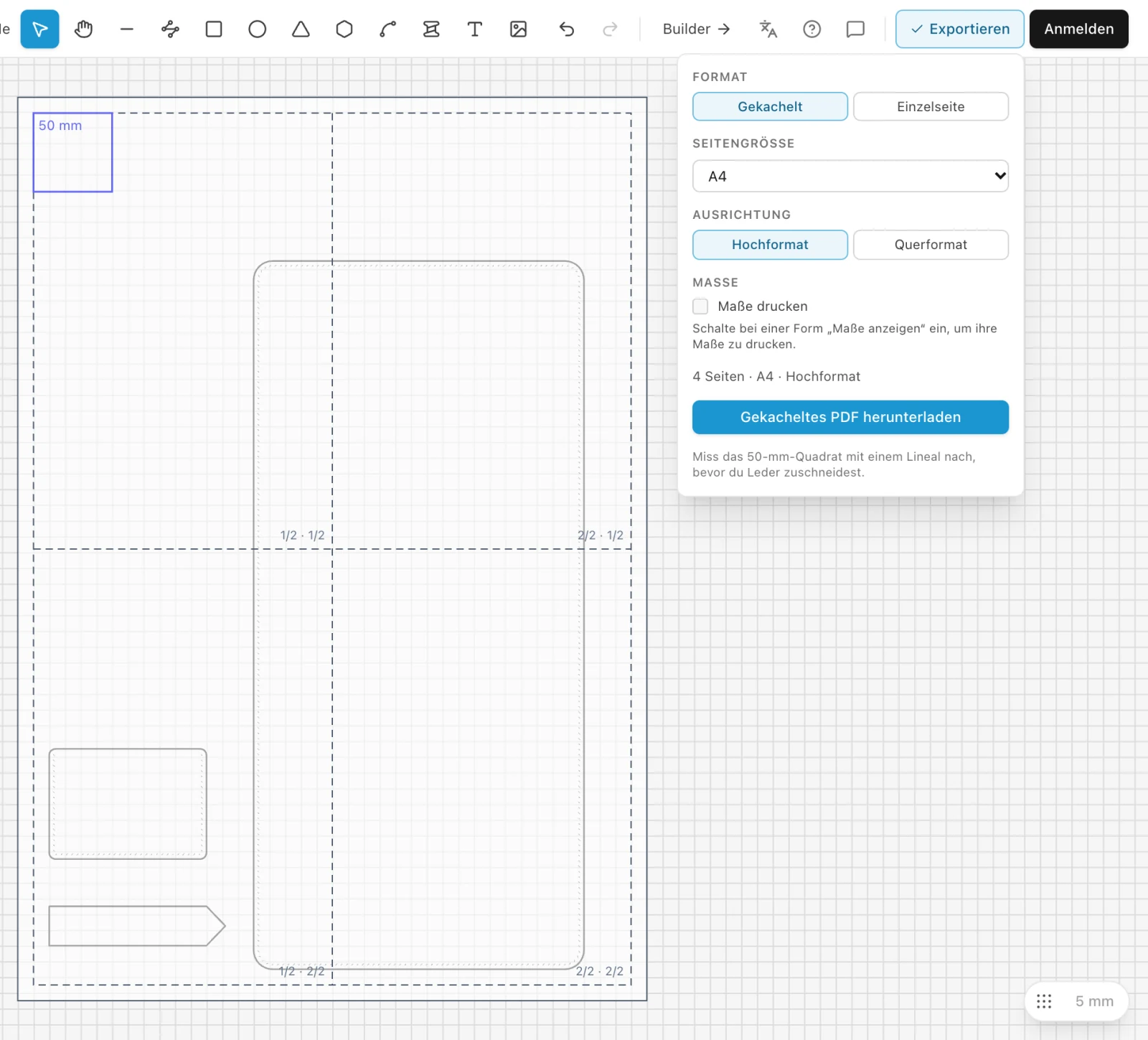
- Klicke oben rechts auf Exportieren. Die Druckseiten erscheinen auf der Arbeitsfläche.
- Lass Gekachelt und A4 eingestellt oder wähle Letter und klicke auf Gekacheltes PDF herunterladen.
- Drucke das PDF mit 100 %, ohne Anpassung an die Seite, und prüfe das 50-mm-Quadrat auf der ersten Seite mit einem Lineal.
Speichern
Klicke auf Speichern und wähle Als Datei speichern, um das Schnittmuster als Datei auf deinem Computer zu behalten. Wenn du angemeldet bist, wähle stattdessen In der Cloud speichern: Dann liegt es in deinem Konto und speichert sich ab da selbst. Siehe Projekte speichern und öffnen.
Du machst eine Geldbörse? Der Builder erstellt Kartenetuis, Bifold-, lange und Trifold-Geldbörsen aus wenigen Zahlen, mit jedem Teil und jedem Loch fertig berechnet.
Fehlt etwas oder ist etwas unklar? Schreib an support@easypatt.com, dann wird es korrigiert.