
- Aide
- Impression et enregistrement
Imprimer à l’échelle
Le bouton Exporter transforme votre patron en PDF à taille réelle. Imprimez-le sur une imprimante domestique, sur autant de feuilles qu’il le faut, ou sur une seule grande feuille, et vérifiez-le avec le carré de 50 mm avant de couper.
Exporter un PDF
- Cliquez sur Exporter en haut à droite. Les pages apparaissent sur la zone de dessin, autour de votre patron.
- Sous Format, choisissez Mosaïque pour une imprimante domestique ou Page unique pour une seule grande feuille.
- Réglez Format de page et Orientation.
- Cliquez sur Télécharger le PDF en mosaïque, ou sur Télécharger le PDF pour une page unique. Le PDF est enregistré dans vos téléchargements.
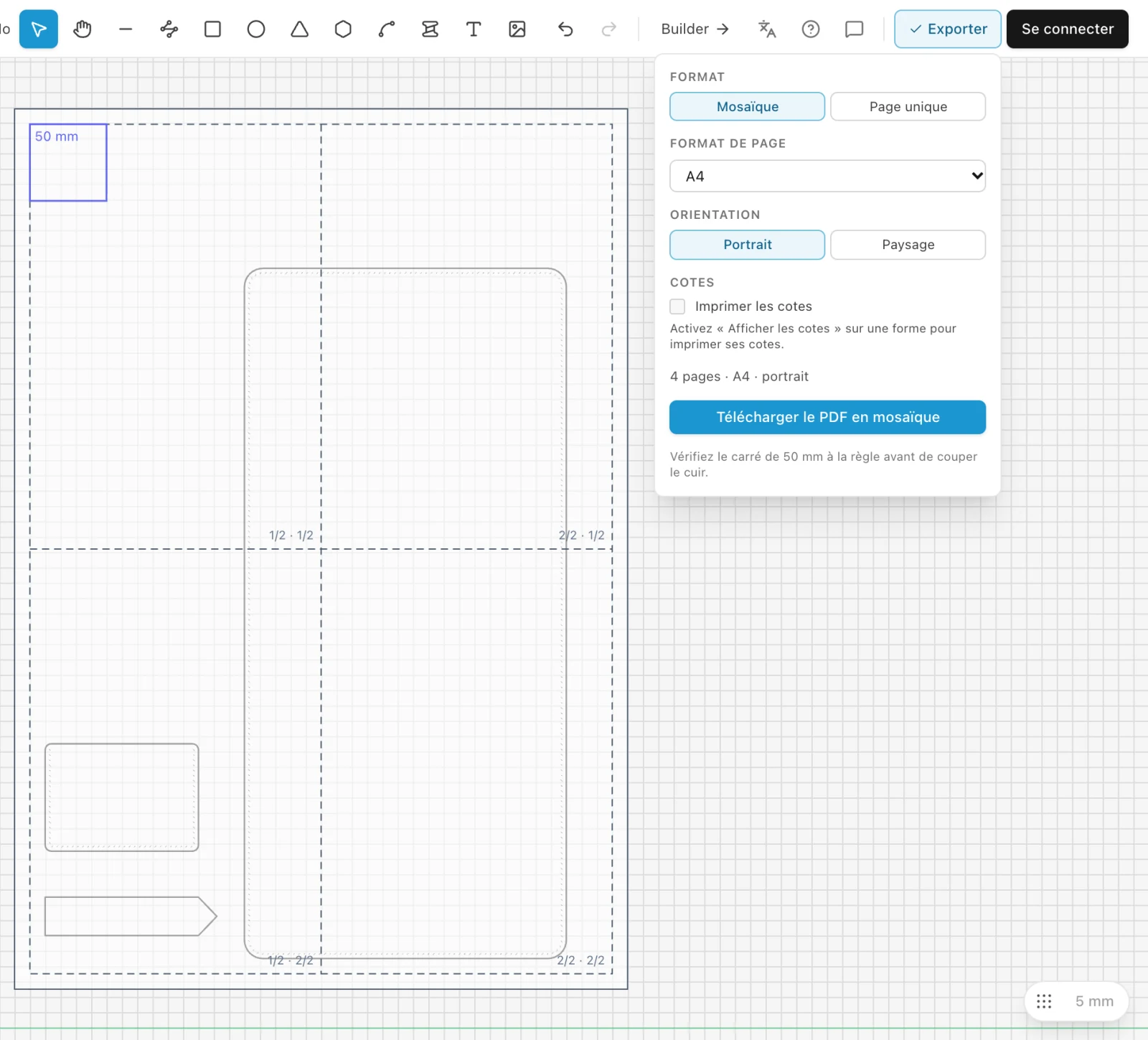
Vous pouvez continuer à travailler pendant que les pages sont affichées : déplacez une pièce, et les feuilles suivent. Rapprochez les pièces pour imprimer sur moins de feuilles. Appuyez sur Esc ou cliquez à nouveau sur Exporter pour masquer les pages.
Mosaïque ou page unique
- Mosaïque
- Le patron réparti sur des feuilles A4, Letter ou A3 que vous imprimez chez vous et assemblez. Les feuilles se raccordent exactement, sans chevauchement.
- Page unique
- Tout le patron sur une seule feuille, du A4 au A0, pour une imprimerie ou une grande imprimante. L’option Automatique choisit la plus petite feuille sur laquelle il tient.
Le résumé sous les options indique le nombre de pages obtenues. Si le patron est trop grand pour la feuille unique choisie, prenez un format plus grand ou utilisez le PDF en mosaïque.
Imprimer à taille réelle
- Ouvrez le PDF et imprimez-le à 100 % (option appelée « Taille réelle » dans certains logiciels). Désactivez « Ajuster à la page » et toute mise à l’échelle.
- Imprimez d’abord la première page seule et mesurez son carré de 50 mm avec une règle en acier.
- S’il mesure 50 mm, imprimez le reste. Sinon, revoyez les réglages de l’imprimante avant d’imprimer quoi que ce soit d’autre.
Une erreur d’échelle vient presque toujours de la fenêtre d’impression, qui réduit la page pour l’adapter aux marges de l’imprimante. Comment imprimer un patron cuir à l’échelle chez soi passe en revue les réglages de chaque système.
Assembler les feuilles
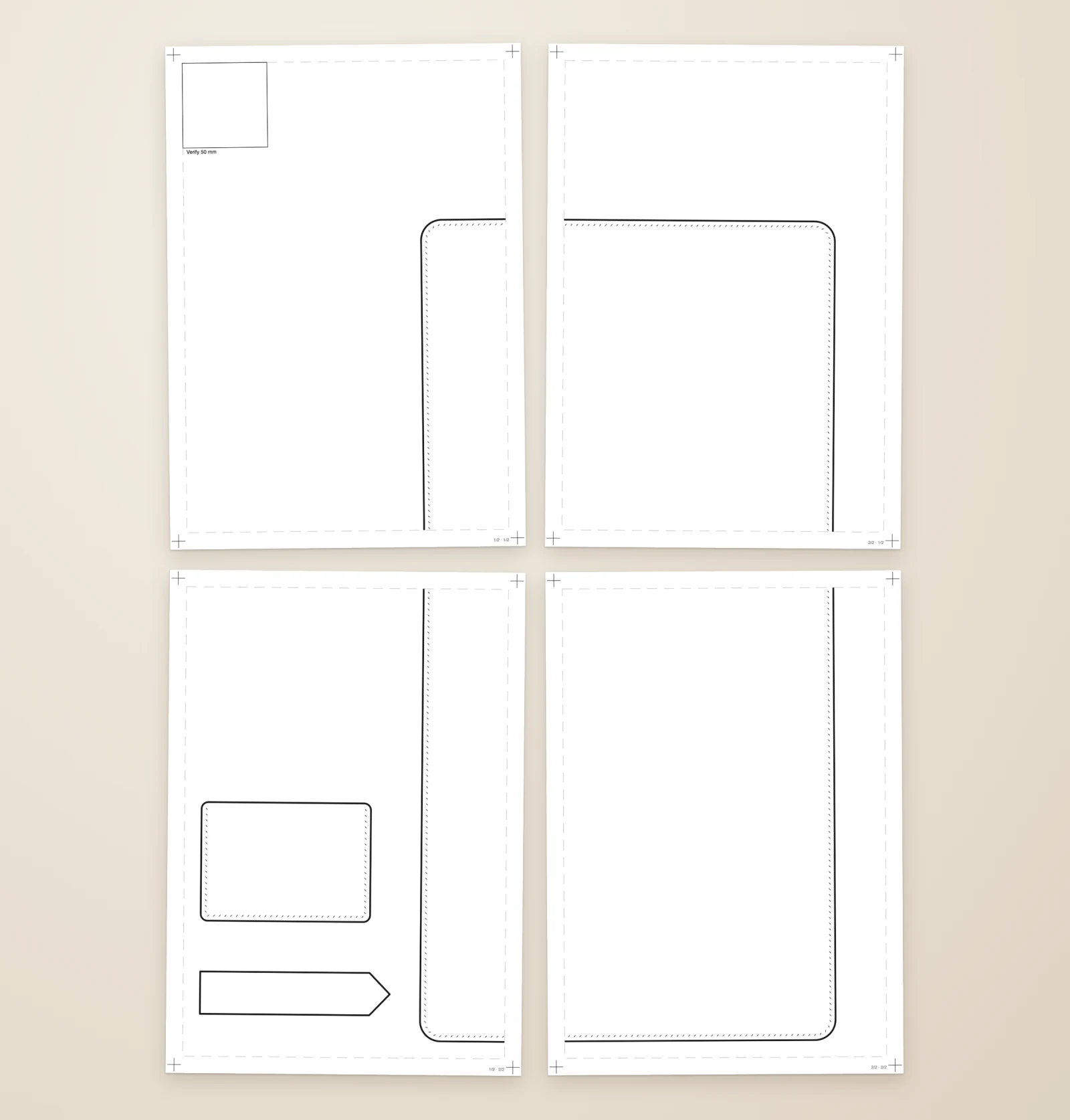
Chaque feuille de la mosaïque a une bordure en pointillés à 10 mm du bord, et le patron est imprimé à l’intérieur. La petite étiquette en bas à droite indique la place de la feuille : 2/3 · 1/2 correspond à la deuxième colonne sur trois, dans la première ligne.
- Disposez les feuilles en lignes d’après leurs étiquettes.
- Là où deux feuilles se rejoignent, coupez l’une d’elles le long de sa bordure en pointillés.
- Posez le bord coupé sur la bordure en pointillés de l’autre feuille, de sorte que les lignes du patron se prolongent, et scotchez les feuilles ensemble au dos.
Ce qui est imprimé
- Toutes les pièces d’un calque visible, dans leur propre couleur de trait. Les pièces d’un calque masqué sont exclues.
- Les trous de couture avec leur forme, la quincaillerie avec ses trous, et le texte.
- Les lignes de pli en trait mixte, et les découpes avec des hachures en diagonale.
- Les images, seulement si leur option Inclure dans le PDF est activée. Pour les pages d’un PDF importé, elle est désactivée, sauf si vous l’activez.
- Le carré de 50 mm, sur la première page.
La grille, la sélection et les autres aides de la zone de dessin ne sont jamais imprimées.
Imprimer les cotes
Pour imprimer une pièce avec ses cotes inscrites dessus, sélectionnez-la et cochez Afficher les cotes dans ses propriétés. Puis, sous Cotes dans le panneau Exporter, cochez Imprimer les cotes.
Filigrane
Une fois connecté, vous pouvez apposer discrètement le nom ou le logo de votre boutique sur chaque page, pour qu’un patron que vous partagez porte votre nom. Il reste assez pâle pour ne pas gêner la coupe.
- Dans le panneau Exporter, cliquez sur Configurer… à côté de Filigrane, ou choisissez Filigrane… dans le menu de votre compte.
- Choisissez Texte et tapez-le, ou Image et choisissez une de vos images importées.
- Réglez Densité et Taille, vérifiez l’aperçu, puis cliquez sur Enregistrer.
Il est conservé dans votre compte et s’applique à chaque export tant que Appliquer à cet export est coché.
Il manque quelque chose, ou ce n’est pas clair ? Écrivez à support@easypatt.com et ce sera corrigé.