
- ヘルプ
- 印刷と保存
原寸で印刷
「エクスポート」で型紙を原寸のPDFにします。家庭用プリンターで必要な枚数の用紙に分けて、または大判の用紙1枚に印刷し、裁断前に50 mmの正方形で確認します。
PDFをエクスポートする
- 右上の「エクスポート」をクリックします。型紙の周りに、ページがキャンバス上に表示されます。
- 「形式」で、家庭用プリンターなら「分割PDF」、大判の用紙1枚なら「1ページ」を選びます。
- 「用紙サイズ」と「向き」を選びます。
- 「分割PDFをダウンロード」をクリックします(用紙1枚の場合は「PDFをダウンロード」)。PDFはダウンロードフォルダーに保存されます。
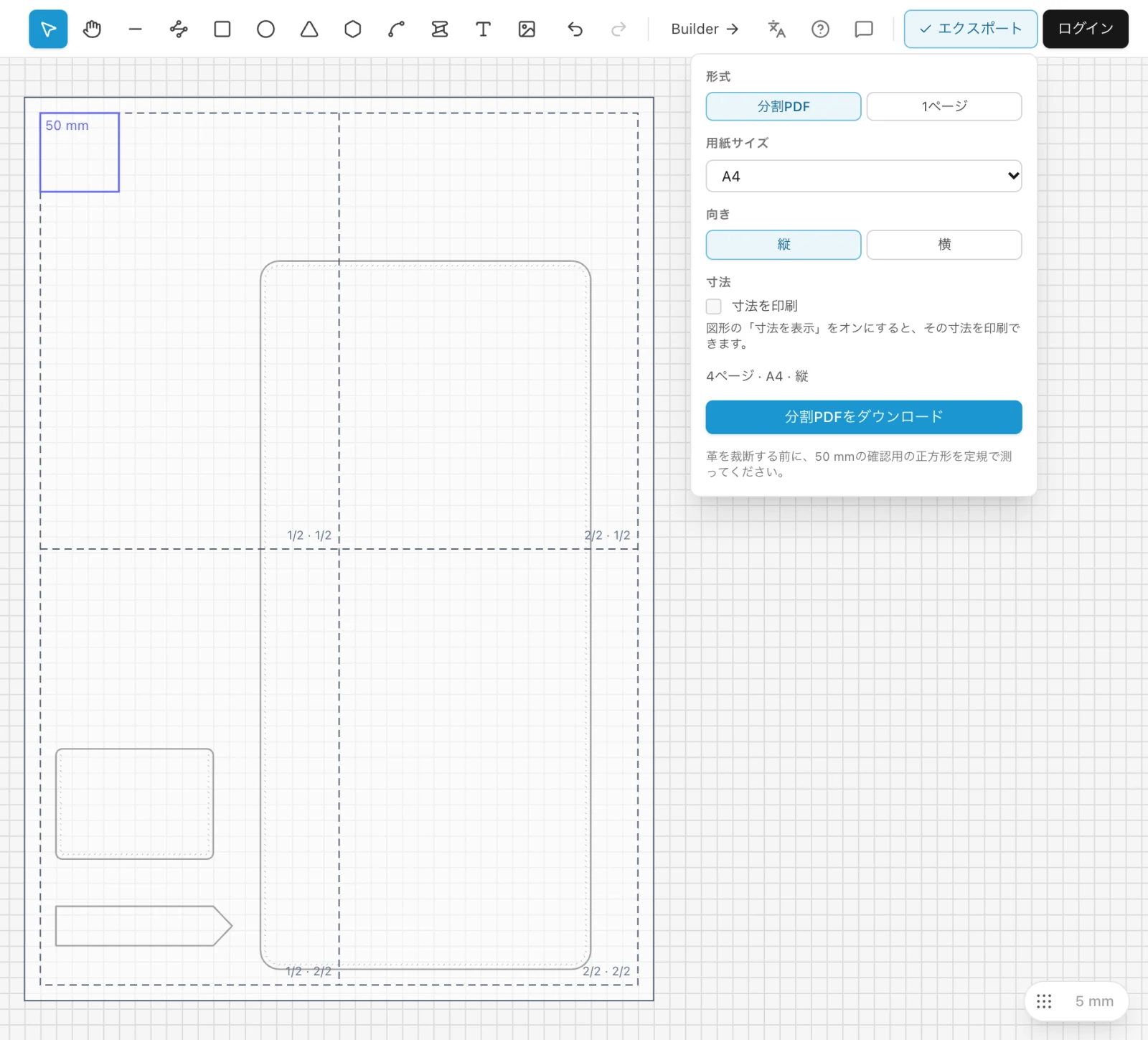
ページを表示したまま作業を続けられます。パーツを動かすと用紙の配置も変わります。パーツを詰めて並べれば、少ない枚数で印刷できます。ページを隠すにはEscを押すか、もう一度「エクスポート」をクリックします。
分割か1枚か
- 分割PDF
- 型紙をA4、Letter、A3の用紙に分割し、自宅で印刷して貼り合わせます。用紙同士は重なりなくぴったりつながります。
- 1ページ
- 型紙全体をA4からA0までの用紙1枚に収めます。印刷所や大判プリンター向けです。「自動」は型紙が収まるいちばん小さい用紙を選びます。
オプションの下の概要に、何ページになるかが表示されます。選んだ用紙1枚に型紙が収まらない場合は、大きいサイズを選ぶか分割PDFを使います。
原寸どおりに印刷する
- PDFを開き、100%で印刷します(ソフトによっては「実際のサイズ」と呼ばれます)。「ページに合わせる」などの拡大縮小はすべてオフにします。
- まず1ページ目だけを印刷し、そこにある50 mmの正方形を金属定規で測ります。
- 50 mmなら残りを印刷します。違う場合は、ほかのページを印刷する前にプリンターの設定を見直してください。
縮尺が違う原因は、ほとんどの場合、印刷ダイアログがプリンターの余白に合わせてページを縮小していることです。OSごとの設定は自宅で革の型紙を原寸印刷する方法で説明しています。
用紙を貼り合わせる
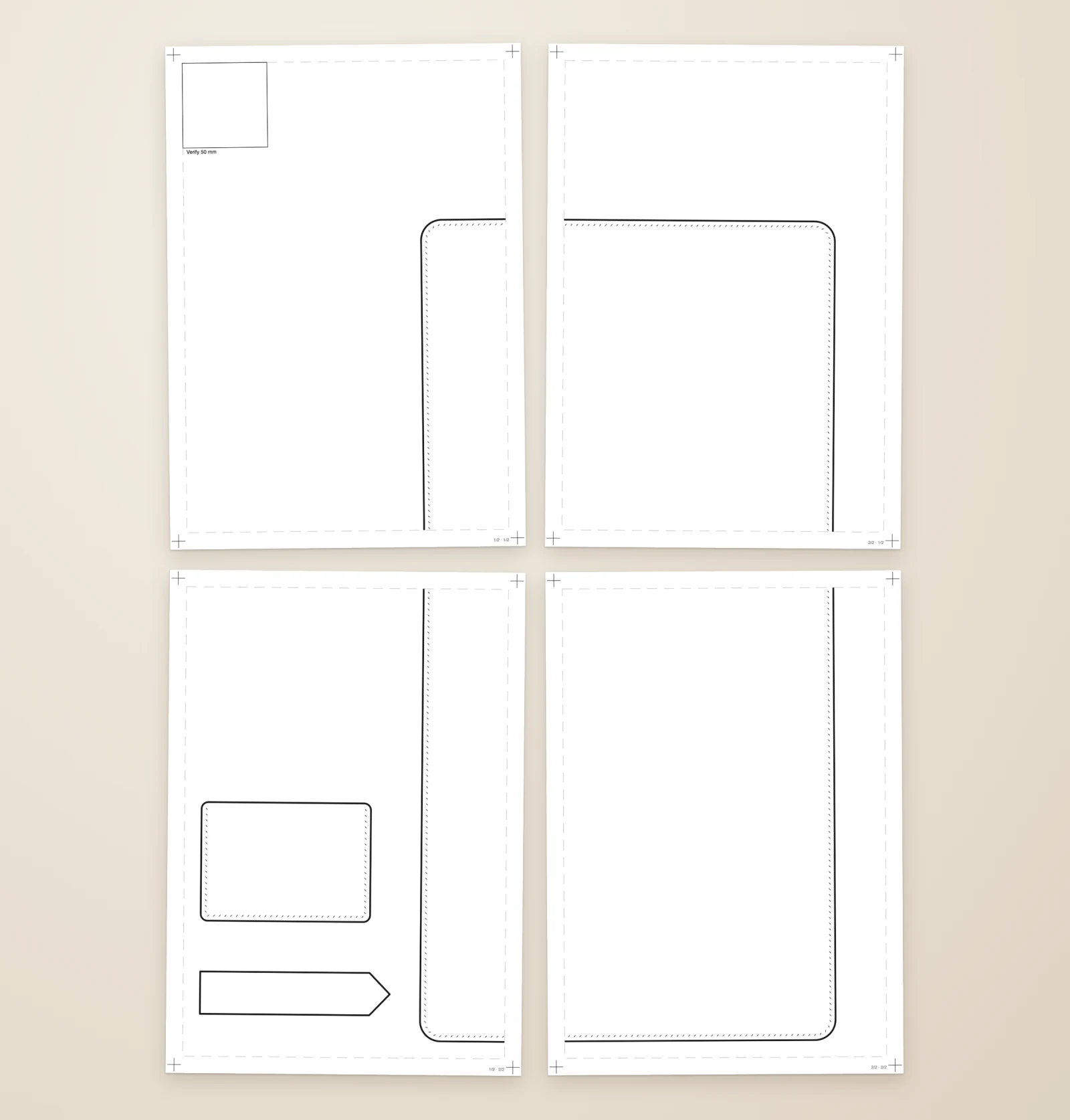
分割した各用紙には端から10 mm内側に破線の枠があり、型紙はその内側に印刷されます。右下の小さなラベルは用紙の位置を示します。たとえば「2/3 · 1/2」は、1行目の3列中2列目です。
- ラベルに従って用紙を行ごとに並べます。
- 2枚の用紙が接する部分では、片方を破線の枠に沿って切ります。
- 型紙の線がつながるように、切った端をもう一方の用紙の破線に合わせ、裏からテープで貼り合わせます。
印刷される内容
- 表示中のレイヤーにあるすべてのパーツ(それぞれの線の色で)。非表示のレイヤーのパーツは印刷されません。
- 縫い穴(その形のまま)、金具(穴付き)、テキスト。
- 折り線は一点鎖線、くり抜きは斜線入りで。
- 画像は「PDFに含める」がオンのものだけ。インポートしたPDFのページは、自分でオンにしない限りオフです。
- 1ページ目の50 mmの正方形。
グリッド、選択枠など、キャンバス上の補助表示は印刷されません。
寸法を印刷する
パーツに寸法を書き込んで印刷するには、パーツを選択し、プロパティで「寸法を表示」にチェックを入れます。次に、「エクスポート」パネルの「寸法」で「寸法を印刷」にチェックを入れます。
透かし
ログインしていれば、すべてのページにショップ名やロゴを薄く入れられるので、共有した型紙にあなたの名前が残ります。裁断の邪魔にならない薄さです。
- 「エクスポート」パネルで「透かし」の横の「設定…」をクリックするか、アカウントメニューで「透かし…」を選びます。
- 「テキスト」を選んで文字を入力するか、「画像」を選んでアップロード済みの画像から1つ選びます。
- 「密度」と「サイズ」を設定し、プレビューを確認して「保存」をクリックします。
透かしはアカウントに保存され、「今回のエクスポートに適用」にチェックが入っている間はすべてのエクスポートに適用されます。
足りない点やわかりにくい点があれば、support@easypatt.com までお知らせください。修正します。