
- ヘルプ
- はじめに
エディターの概要
エディターは3つの部分でできています。ツールのある上部バー、左のパネル、そしてミリ単位の原寸で作図するキャンバスです。
3つの部分
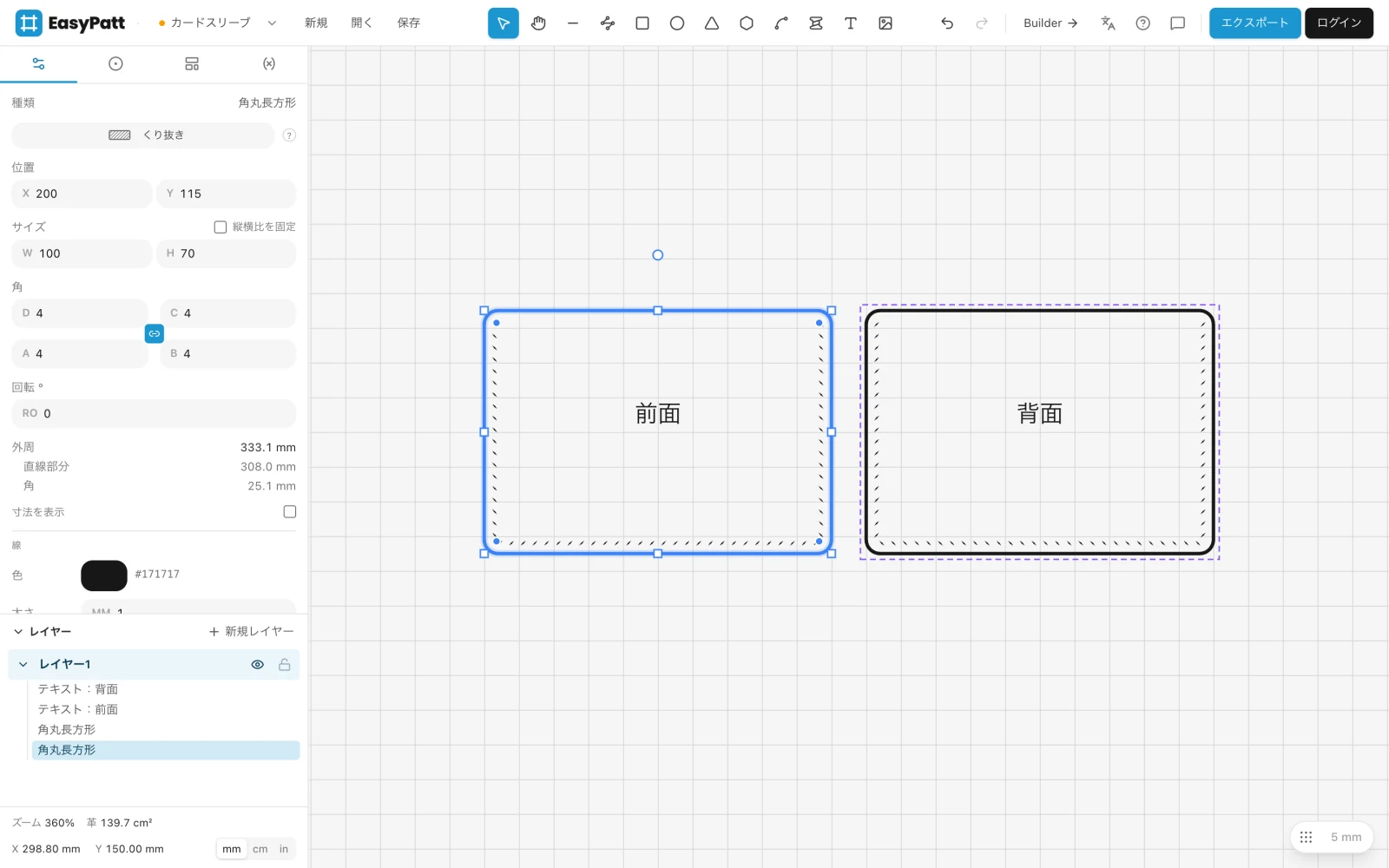
上部バー
- プロジェクト名
- クリックするとプロジェクト名を変更できます。横の矢印でプロジェクトメニューが開き、クラウドのプロジェクト、Builder、新規プロジェクト、ファイルを開く操作があります。
- 新規、開く、保存
- プロジェクトを新しく始める、開く、保存します。プロジェクトの保存と読み込みを参照してください。
- ツール
- 「選択」から「画像またはPDF」まで、作図に使うすべてのツール。ツールにマウスポインターを重ねると、機能とショートカットキーが表示されます。
- 元に戻す・やり直す
- ⌘Zと⌘ShiftZでも操作できます。
- Builder
- 財布のBuilderを開きます。Builderで財布をつくるを参照してください。
- 言語、ヘルプ、フィードバック
- 言語を変えたり、このヘルプを開いたり、EasyPattの作者にメッセージを送ったりできます。
- エクスポート
- 印刷されるページをキャンバスに表示し、PDFをダウンロードします。原寸で印刷を参照してください。
- ログイン
- 任意です。マイアカウントを参照してください。
左のパネル
パネルには4つのタブがあります。1つ目のタブには選択中のものが表示され、何かを選択すると自動でこのタブに戻ります。
- プロパティ
- 選択したパーツのサイズ、位置、設定、または使用中のツールの設定。
- 金具
- 配置できるカシメ、ホック、バックルなどの金具。金具を参照してください。
- テンプレート
- 保存した図形と共有ライブラリ。テンプレートと共有ライブラリを参照してください。
- 変数
- プロジェクト全体で使える名前付きのサイズ。変数を参照してください。
タブの下にはレイヤーのリストがあり、いちばん下にはズーム倍率、パーツが使う革の量、マウスポインターの位置、単位(mm、cm、in)が表示されます。
キャンバス
キャンバスは原寸で作図する場所です。キャンバス上の10 mmは、印刷した型紙でも10 mmです。グリッドは配置の助けになり、そのボタンとサイズは右下にあります。
- 画面を移動するには、マウスの右ボタンでドラッグするか、Spaceを押しながらドラッグします。スクロールかピンチでズームします。
- パーツを右クリックすると、コピー、複製、ミラー、グループ化、ロックなど、よく使う操作が表示されます。
キャンバスが空のときは、ツールの上をハイライトが流れます。どれかを選んで描いてみましょう。まずは長方形がおすすめです。
言語
EasyPattは14の言語に対応しています。最初はブラウザの言語で表示されます。変更するには、上部バーの言語ボタンをクリックします。選んだ言語はこの端末に記憶されます。
印刷された型紙には、50 mmの正方形の横の「Verify 50 mm」など、英語のまま残る言葉がいくつかあります。
足りない点やわかりにくい点があれば、support@easypatt.com までお知らせください。修正します。