
- ヘルプ
- パーツの配置
レイヤー
レイヤーは、縫い合わせるときと同じようにパーツを重ねます。本体より上のレイヤーにあるポケットは本体の上に重なり、先に選択されます。リストは左のパネルの下部にあります。
「レイヤー」リスト
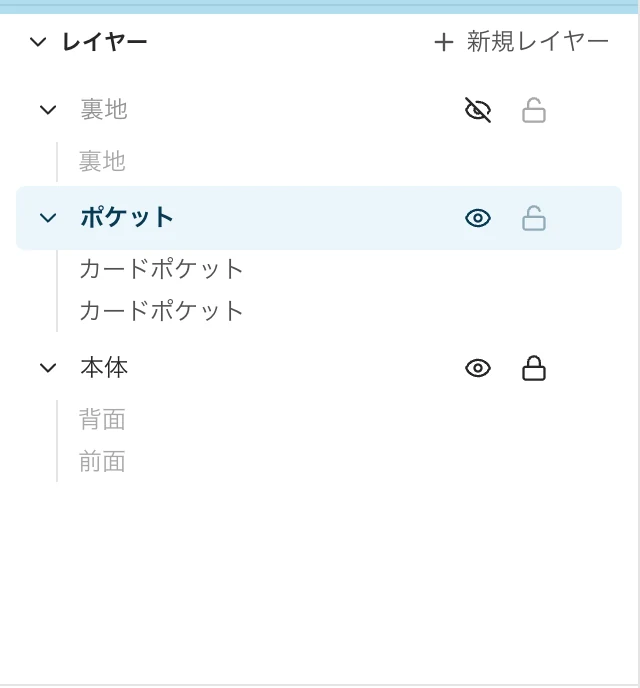
各レイヤーの下にそのパーツが表示されます。リストで上にあるレイヤーほど上に重なります。新しいパーツは、最後にクリックしたレイヤーに追加されます。
- 新規レイヤー
- いちばん上にレイヤーを追加します。
- レイヤーをクリック
- そのレイヤーのすべてを選択し、移動できる状態にします。Shift+クリックで別のレイヤーも追加します。
- パーツをクリック
- パーツを選択します。Shift+クリックで選択に追加します。
- ダブルクリック
- レイヤーやパーツの名前を変更します。
- レイヤーをドラッグ
- 重なり順の上や下に移動します。
- パーツをドラッグ
- 別のレイヤーや、別のパーツの上に移動します。
リストの上端をドラッグすると高さを広げられます。上端をダブルクリックすると通常の高さに戻ります。
非表示とロック
- 目のアイコン
- レイヤーを非表示にします。そのパーツは表示されず、クリックできず、印刷もされません。
- 鍵のアイコン
- レイヤーをロックします。そのパーツは表示・印刷され、スナップもできますが、クリックや移動はできません。
レイヤーを削除するには、マウスポインターを重ねてゴミ箱をクリックします。パーツが入っているレイヤーは先に確認が表示され、「元に戻す」で復元できます。
知っておくと便利なこと
- コピーや貼り付けたパーツは、元と同じレイヤーに置かれます。
- 画像とインポートしたPDFのページは、常にいちばん下のレイヤー、つまり作図の下に置かれます。
- 最後にクリックしたレイヤーが非表示かロック中の場合、新しいパーツは使えるレイヤーのうちいちばん上のものに置かれます。
足りない点やわかりにくい点があれば、support@easypatt.com までお知らせください。修正します。