
- ヘルプ
- リファレンス
スマートフォンとタブレット
EasyPattは、スマートフォンやタブレットのブラウザでも動きます。画面は指で操作しやすいように配置され、すべての機能がパソコンと同じように使えます。
各部の場所
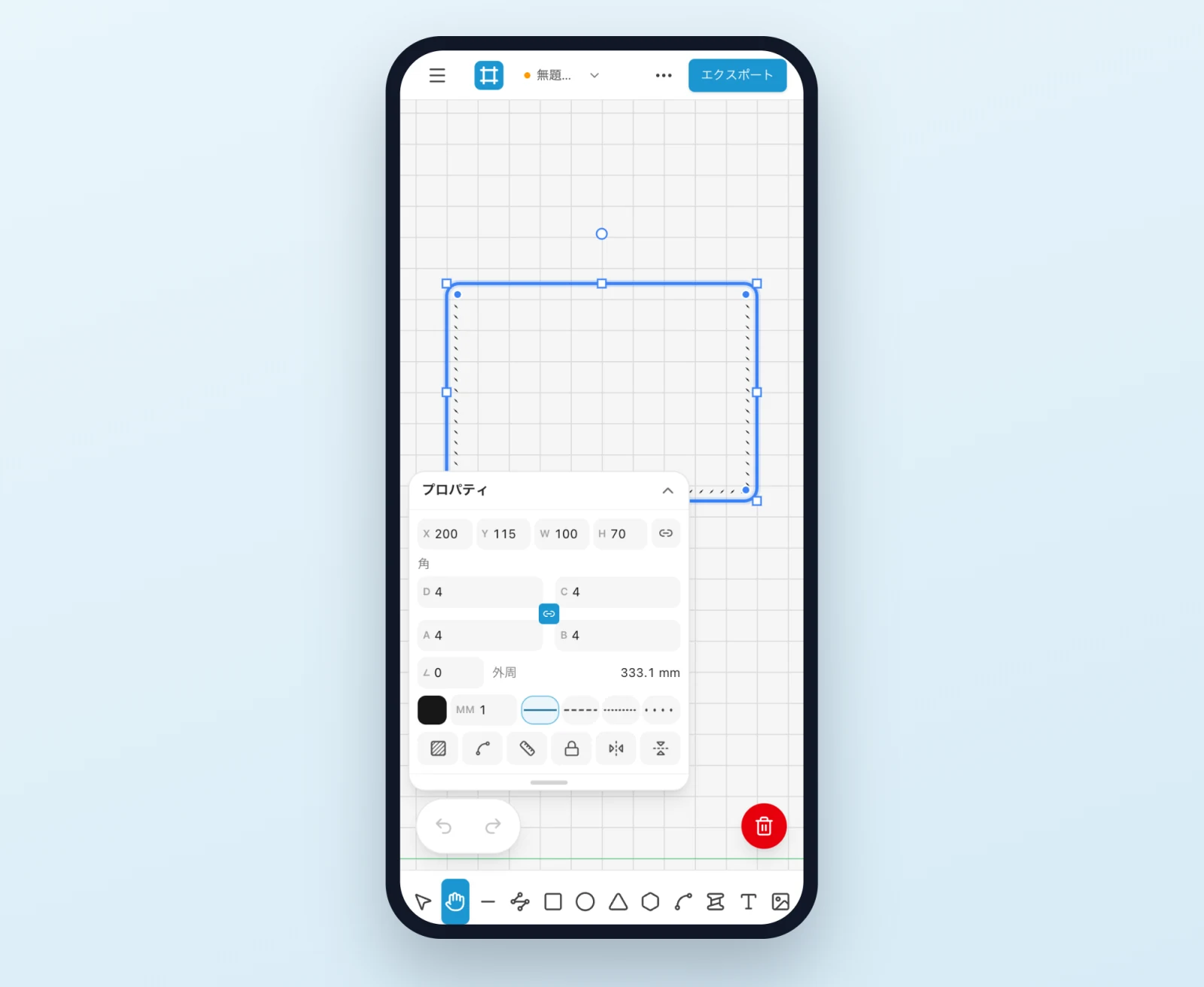
- ツールは画面の下に並んでいます。長押しすると、そのツールの機能が表示されます。
- タブとレイヤーのあるパネルは、左上の☰ボタンから開きます。
- 「新規」「開く」「保存」、ライブラリ、ヘルプ、ログインは、右上の⋯メニューにあります。
- 元に戻す・やり直すのボタンは左下に浮かんで表示され、右下の赤いボタンで選択中のものを削除できます。
タッチ
- タップ
- パーツを選択するか、縫い線を開きます。何もない場所をタップすると選択が解除されます。
- ドラッグ
- 指の下に何もなければキャンバスが動きます。選択したパーツの上ならパーツが動き、ハンドルの上ならサイズ変更や回転ができます。
- 2本指
- どのツールでも、パンとピンチでのズームができます。
タッチ操作では、エディターは「選択」ではなく「手のひら」が基本の状態です。タップでパーツを選択して動かし、それ以外の場所ではパンします。複数のパーツを枠で囲むには「選択」を選びます。
設定カード
パーツを選択すると、その設定がキャンバスの隅のカードに表示されます。カードは、隠れる部分がいちばん少ない隅に移動します。カードの上部をタップすると折りたたまれ、もう一度タップすると開きます。ボタンの列には、折り線やくり抜き、ミラー、ロックなど、パーツの主な操作が並んでいます。
スマートフォンでのエクスポート
「エクスポート」をタップすると、下部のシートにオプションが開きます。シートを下にスワイプするとキャンバス上のページが見えます。終了するには、もう一度「エクスポート」をタップします。
足りない点やわかりにくい点があれば、support@easypatt.com までお知らせください。修正します。