
- ヘルプ
- パーツの配置
選択、移動、コピー
パーツの操作は、すべて「選択」でパーツを選択することから始まります。選択したら、移動、サイズ変更、回転、コピーができます。
選択
- クリック
- パーツを選択します。閉じたパーツは内側のどこをクリックしても選択できます。
- Shift+クリック
- パーツを選択に追加します。選択済みのパーツなら選択から外します。
- 何もない場所でドラッグ
- 枠に触れたパーツをすべて選択します。
- ⌘A
- すべてのパーツと縫い線を選択します。
- Esc
- 選択を解除します。
パーツが重なっている場合は、上にあるものが選択されます。グループ内のどのパーツをクリックしても、グループ全体が選択されます。
移動
パーツはドラッグするだけで動かせます。先に選択する必要はありません。複数のパーツを選択しているときは、どれか1つかその間の空いた場所をドラッグすると、すべてが動きます。
ドラッグ中は、ガイドがほかのパーツとの位置をそろえ、ラベルが周りとの間隔を表示します。スナップとガイドを参照してください。ドラッグ中にEscを押すと元の位置に戻ります。
サイズ変更と回転
- 長方形
- 角か辺の中央をドラッグします。角をドラッグするときにShiftを押すと縦横比を保ち、Altを押すと中心を基準にサイズが変わります。
- 円
- 4つのハンドルのどれかをドラッグして半径を変えます。
- テキストと画像
- 角をドラッグします。枠は中心から大きくなります。
- 輪郭、三角形、多角形
- サイズ変更のハンドルはありません。点を動かすか、パネルにサイズを入力します。
- 複数のパーツ
- 全体を囲む1つの枠が表示され、ハンドルでまとめてサイズを変えられます。
パーツを回転するには、上にある丸いハンドルをドラッグします。Shiftを押すと15°刻みで回転します。正確な角度は「回転 °」に、複数のパーツの場合は「回転量 °」に入力します。
コピー、貼り付け、複製
| ⌘C | 選択したものをコピー |
| ⌘V | マウスポインターの位置に貼り付け |
| ⌘D | 複製:10 mm右上にコピーを作成 |
パーツの縫い線も一緒にコピーされ、コピーは元と同じレイヤーに置かれます。コピーした内容はこのタブの中だけで、再読み込みするまで保持されます。
ほかのアプリからスクリーンショットなどの画像をコピーした場合は、⌘Vで画像がアップロードされて配置されます(ログイン時)。
削除と取り消し
| BackspaceまたはDelete | 選択したもの、または選択した点や辺だけを削除 |
| ⌘Z | 元に戻す |
| ⌘ShiftZまたは⌘Y | やり直す |
すべての変更は200ステップ前まで元に戻せます。1回のドラッグ全体で1ステップです。パーツを削除すると、その縫い線も削除されます。
右クリックメニュー
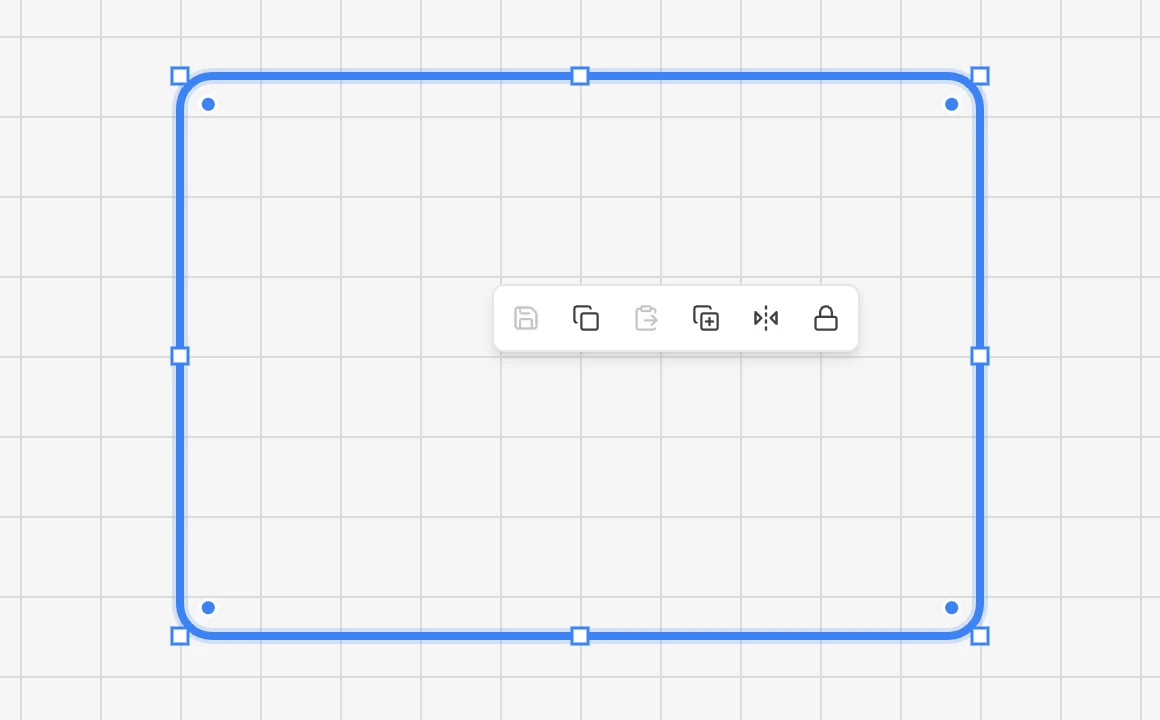
パーツを右クリックすると、よく使う操作をまとめた小さなバーが開きます。テンプレートとして保存、コピー、貼り付け、複製、ミラー、ロック、グループ化・グループ解除です。
足りない点やわかりにくい点があれば、support@easypatt.com までお知らせください。修正します。