
- Pomoc
- Informacje dodatkowe
Telefon i tablet
EasyPatt działa w przeglądarce na telefonach i tabletach. Ekran jest przystosowany do obsługi palcami; wszystko działa tak jak na komputerze.
Gdzie co jest
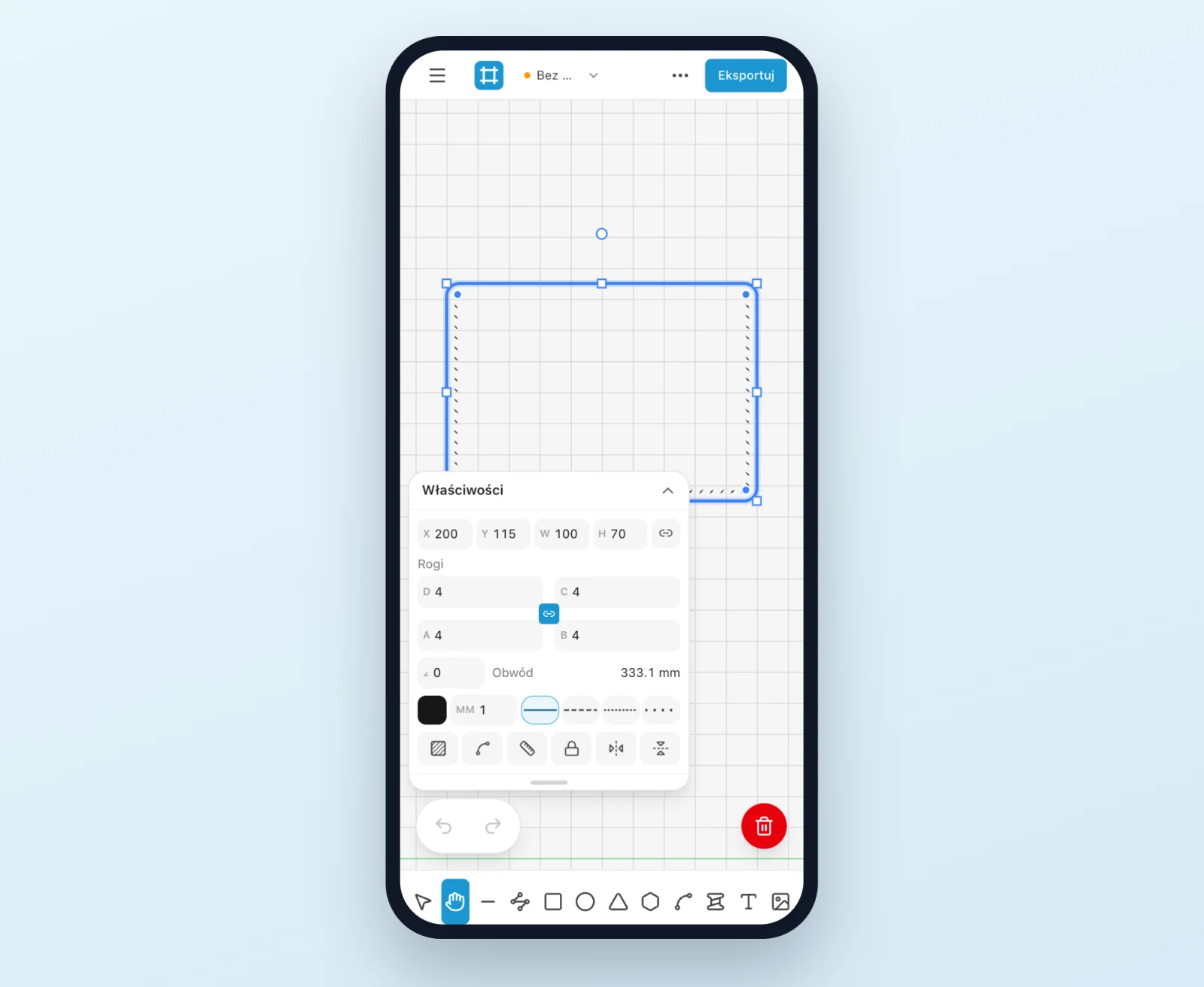
- Narzędzia są na dole ekranu. Przytrzymaj palec na narzędziu, aby zobaczyć, do czego służy.
- Panel z zakładkami i warstwami kryje się pod przyciskiem ☰ w lewym górnym rogu.
- Nowy, Otwórz, Zapisz, biblioteka, pomoc i logowanie są w menu ⋯ w prawym górnym rogu.
- Przyciski cofania i ponawiania unoszą się w lewym dolnym rogu; czerwony przycisk w prawym dolnym rogu usuwa to, co jest zaznaczone.
Dotyk
- Stuknięcie
- Zaznacza element lub otwiera linię szwu. Stuknij puste miejsce, aby usunąć zaznaczenie.
- Przeciągnięcie
- Gdy pod palcem nic nie ma, przesuwa obszar roboczy. Na zaznaczonym elemencie przesuwa go, a na jego uchwytach zmienia rozmiar lub obraca.
- Dwa palce
- Przesuwanie widoku i powiększanie przez zsuwanie lub rozsuwanie palców, przy dowolnym narzędziu.
Domyślnym narzędziem edytora jest Rączka, a nie Zaznaczanie: stuknięciem wybierasz i przesuwasz elementy, a poza nimi przesuwasz widok. Wybierz narzędzie Zaznaczanie, aby przeciągnąć ramkę wokół kilku elementów.
Karta ustawień
Gdy element jest zaznaczony, jego ustawienia pojawiają się na karcie w rogu obszaru roboczego; karta przenosi się do tego rogu, w którym najmniej zasłania. Stuknij górę karty, aby ją zwinąć, i jeszcze raz, aby ją rozwinąć. Rząd przycisków na karcie zawiera główne czynności dla elementu: linia zagięcia lub wycięcie, odbicie, blokada i inne.
Eksport na telefonie
Przycisk Eksportuj otwiera opcje w panelu u dołu ekranu. Przesuń panel w dół, aby zobaczyć strony na obszarze roboczym; stuknij Eksportuj ponownie, aby wyjść.
Czegoś brakuje albo coś jest niejasne? Napisz na adres support@easypatt.com, a zostanie to poprawione.