
- Aiuto
- Riferimenti
Smartphone e tablet
EasyPatt funziona su smartphone e tablet nel browser. Lo schermo è organizzato per le dita; tutto funziona come su un computer.
Dove si trovano le cose
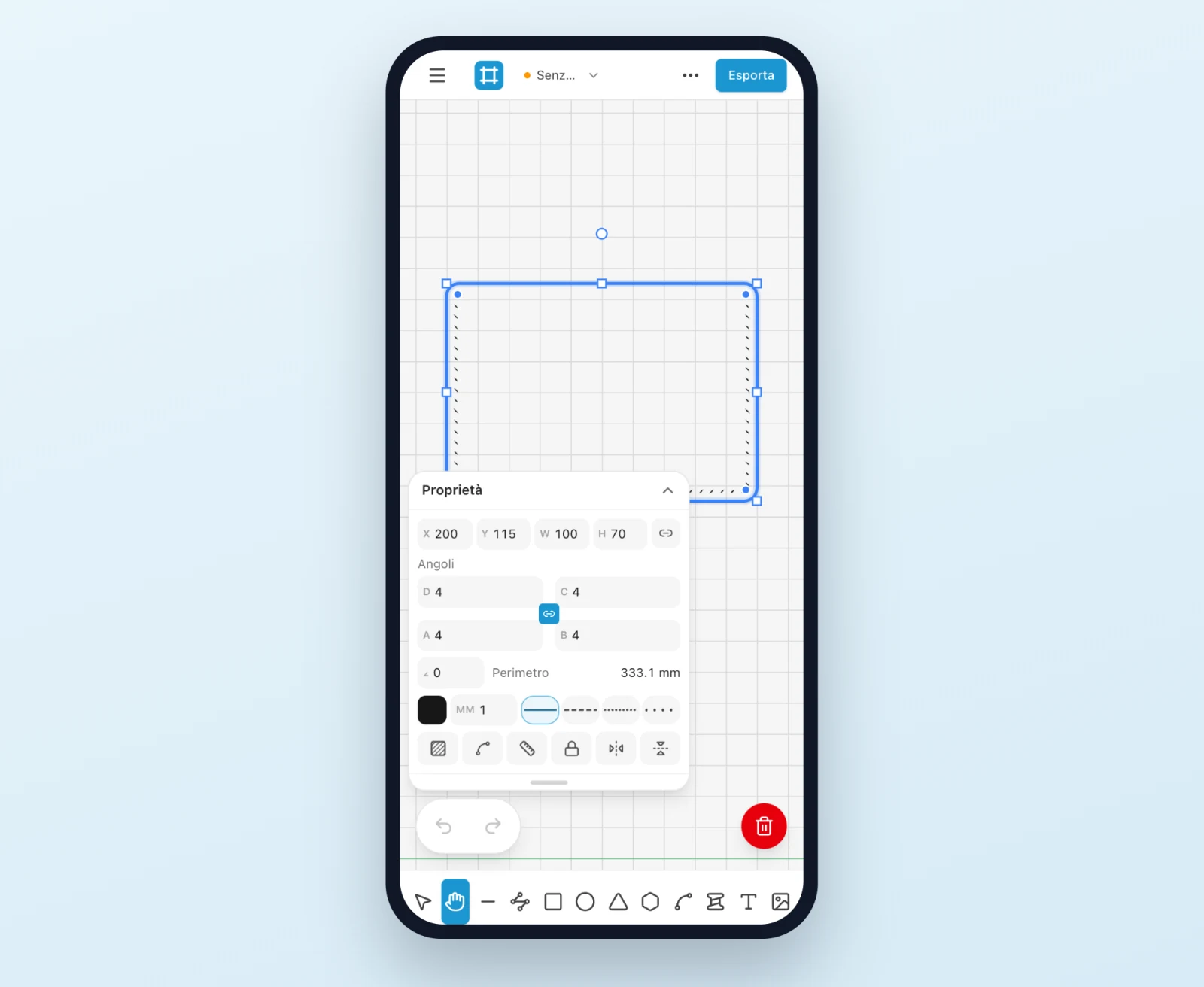
- Gli strumenti sono lungo il bordo inferiore. Tienine premuto uno per vedere cosa fa.
- Il pannello con le sue schede e i livelli si apre con il pulsante ☰ in alto a sinistra.
- Nuovo, Apri, Salva, la libreria, l’aiuto e l’accesso sono nel menu ⋯ in alto a destra.
- I pulsanti per annullare e ripristinare stanno in basso a sinistra; un pulsante rosso in basso a destra elimina ciò che è selezionato.
Touchscreen
- Tocco
- Seleziona un pezzo, o apre una linea di cucitura. Tocca uno spazio vuoto per deselezionare tutto.
- Trascinamento
- Se sotto il dito non c’è nulla, sposta l’area di disegno. Su un pezzo selezionato, lo sposta; sulle sue maniglie, lo ridimensiona o lo ruota.
- Due dita
- Sposta la vista e pizzica per fare zoom, con qualsiasi strumento.
L’editor resta su Mano invece che su Selezione: seleziona e sposta i pezzi con un tocco, e altrove sposta la vista. Scegli Selezione per trascinare un riquadro intorno a più pezzi.
Il riquadro delle impostazioni
Quando un pezzo è selezionato, le sue impostazioni compaiono in un riquadro in un angolo dell’area di disegno, che si sposta nell’angolo dove copre meno. Tocca la parte alta del riquadro per comprimerlo, e toccala di nuovo per riaprirlo. La sua fila di pulsanti contiene le azioni principali del pezzo: linea di piega o intaglio, specchio, blocco e altro.
Esportazione da smartphone
Esporta apre le sue opzioni in un pannello in basso. Scorrilo verso il basso per vedere le pagine nell’area di disegno; tocca di nuovo Esporta per uscire.
Manca qualcosa o non è chiaro? Scrivi a support@easypatt.com e lo sistemiamo.