
- 도움말
- 참고 자료
휴대폰과 태블릿
EasyPatt 에디터는 휴대폰과 태블릿의 브라우저에서도 작동해요. 화면은 손가락으로 쓰기 좋게 배치되어 있고, 모든 기능이 컴퓨터에서와 똑같이 작동해요.
화면 구성
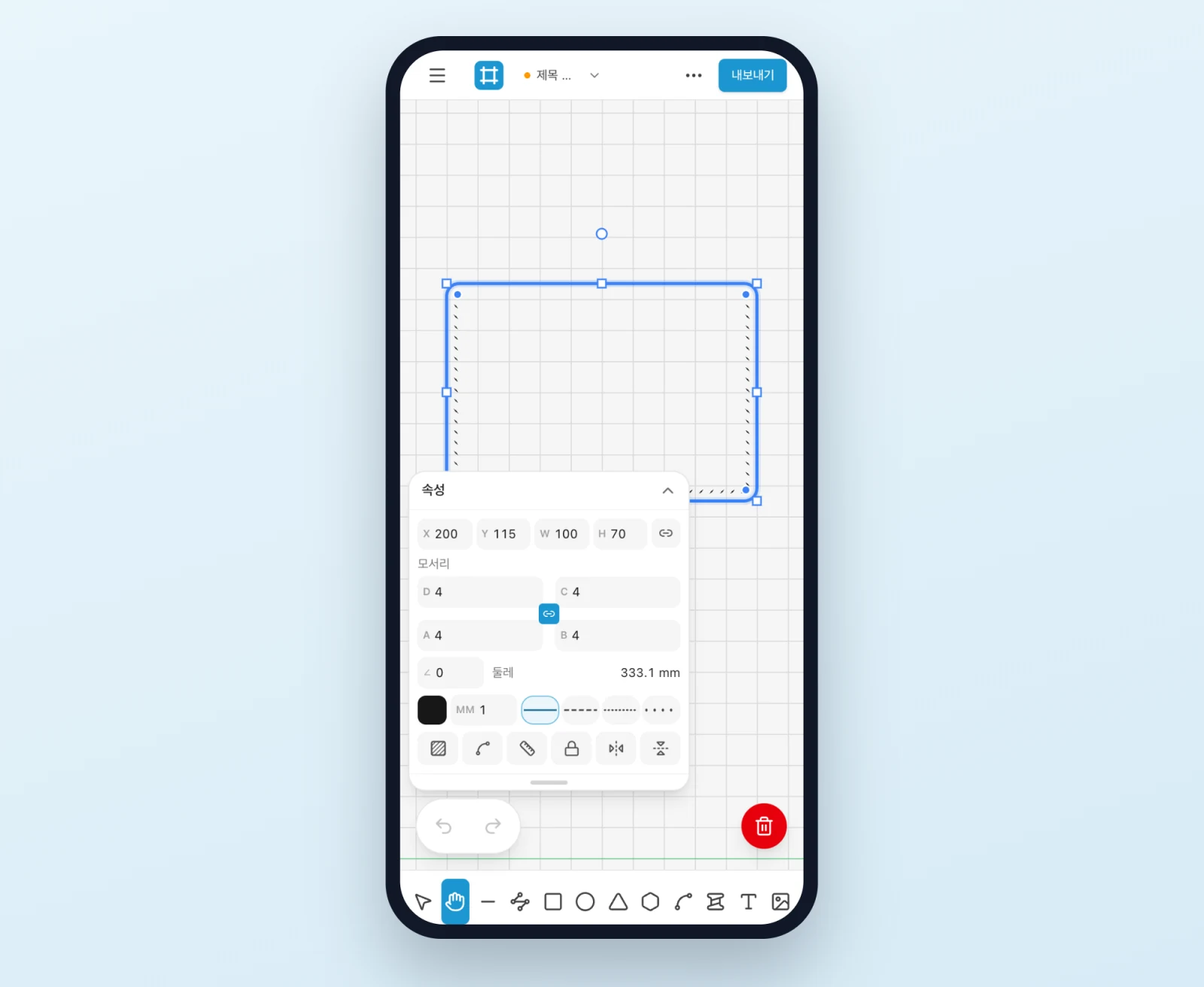
- 도구는 화면 아래쪽에 있어요. 도구를 길게 누르면 기능이 보여요.
- 탭과 레이어가 있는 패널은 왼쪽 위의 ☰ 버튼 안에 있어요.
- 새로 만들기, 열기, 저장, 라이브러리, 도움말, 로그인은 오른쪽 위의 ⋯ 메뉴에 있어요.
- 실행 취소와 다시 실행 버튼은 왼쪽 아래에 떠 있고, 오른쪽 아래의 빨간 버튼을 누르면 선택한 것이 삭제돼요.
터치
- 탭하기
- 조각을 선택하거나 스티치 라인을 열어요. 빈 곳을 탭하면 선택이 해제돼요.
- 드래그
- 손가락 아래에 아무것도 없으면 캔버스가 이동해요. 선택한 조각 위에서는 조각을 옮기고, 핸들 위에서는 크기를 바꾸거나 돌려요.
- 두 손가락
- 어떤 도구를 쓰든 화면을 이동하고, 오므리거나 벌려서 확대·축소해요.
에디터는 선택 도구 대신 손 도구가 기본이에요. 탭하면 조각을 선택해 옮기고, 그 밖의 곳에서는 화면을 이동해요. 여러 조각을 상자로 감싸 선택하려면 선택 도구를 고르세요.
설정 카드
조각을 선택하면 캔버스 구석의 카드에 설정이 나타나고, 카드는 조각을 가장 덜 가리는 구석으로 옮겨 가요. 카드 위쪽을 탭하면 접히고, 다시 탭하면 펼쳐져요. 카드의 버튼 줄에는 접는 선이나 컷아웃, 대칭, 잠금 등 조각의 주요 작업이 있어요.
휴대폰에서 내보내기
내보내기 버튼을 누르면 화면 아래쪽 창에 옵션이 열려요. 창을 아래로 밀면 캔버스의 페이지가 보여요. 끝내려면 내보내기 버튼을 다시 탭하세요.
빠진 내용이나 헷갈리는 부분이 있나요? support@easypatt.com 주소로 알려 주시면 고칠게요.