
- Довідка
- Довідник
Телефон і планшет
EasyPatt працює на телефонах і планшетах у браузері. Екран пристосовано для пальців; усе працює так само, як на комп’ютері.
Де що розташовано
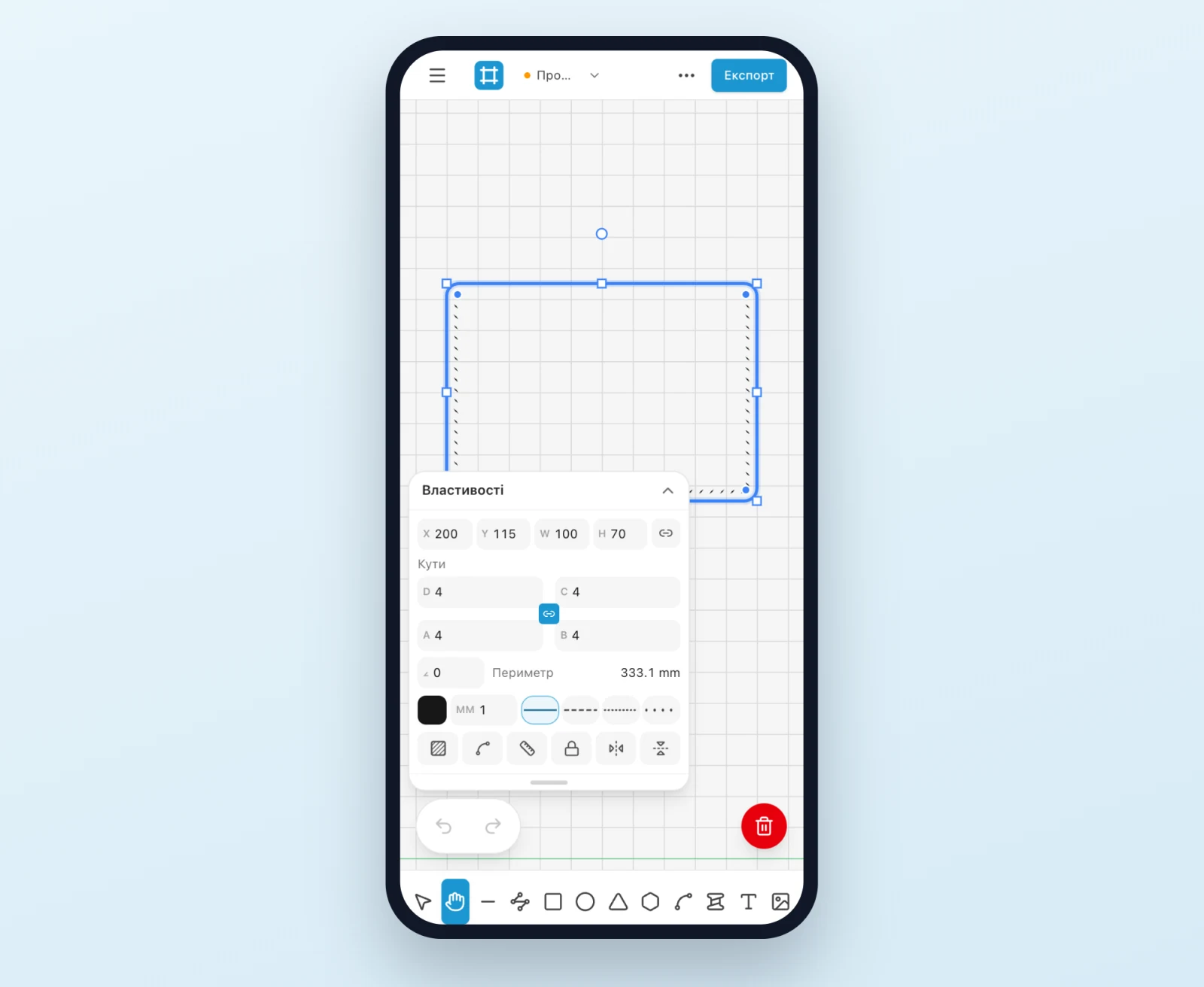
- Інструменти розташовані внизу. Натисніть і утримуйте інструмент, щоб побачити, що він робить.
- Панель із вкладками й шарами відкривається кнопкою ☰ угорі ліворуч.
- «Створити», «Відкрити», «Зберегти», бібліотека, довідка й вхід — у меню ⋯ угорі праворуч.
- Кнопки скасування й повторення дії розташовані внизу ліворуч; червона кнопка внизу праворуч видаляє виділене.
Сенсорний екран
- Дотик
- Виділяє деталь або відкриває лінію шва. Торкніться порожнього місця, щоб зняти виділення.
- Перетягування
- Якщо під пальцем нічого немає, пересуває полотно. На виділеній деталі — пересуває її, а на її маркерах — змінює розмір чи повертає.
- Два пальці
- Пересування полотна й зміна масштабу зведенням пальців — з будь-яким інструментом.
Типовий інструмент тут — Рука, а не Виділення: він вибирає й пересуває деталі дотиком, а в будь-якому іншому місці пересуває полотно. Виберіть Виділення, щоб обвести рамкою кілька деталей.
Картка налаштувань
Коли деталь виділено, її налаштування з’являються в картці в кутку полотна — у тому, де вона найменше закриває. Торкніться верху картки, щоб згорнути її, і ще раз, щоб розгорнути. У її ряді кнопок — основні дії з деталлю: лінія згину чи виріз, віддзеркалення, блокування тощо.
Експорт на телефоні
Експорт відкриває параметри на висувній панелі внизу. Проведіть її вниз, щоб побачити сторінки на полотні; щоб вийти, знову торкніться Експорт.
Чогось бракує або щось незрозуміло? Напишіть на support@easypatt.com, і це виправлять.