
- Pomoc
- Drukowanie i zapisywanie
Drukowanie w skali 1:1
Przycisk Eksportuj zamienia twój wykrój w PDF w rzeczywistym rozmiarze. Wydrukuj go na domowej drukarce na tylu arkuszach, ilu potrzeba, albo na jednym dużym arkuszu, a przed krojeniem sprawdź skalę na kwadracie 50 mm.
Wyeksportuj PDF
- Kliknij przycisk Eksportuj w prawym górnym rogu. Strony pojawią się na obszarze roboczym wokół twojego wykroju.
- W sekcji Format wybierz Kafelki, jeśli drukujesz na domowej drukarce, albo Jedna strona, jeśli na jednym dużym arkuszu.
- Ustaw pola Rozmiar strony i Orientacja.
- Kliknij Pobierz PDF podzielony na strony albo, przy jednym arkuszu, Pobierz PDF. PDF zapisze się w folderze pobranych plików.
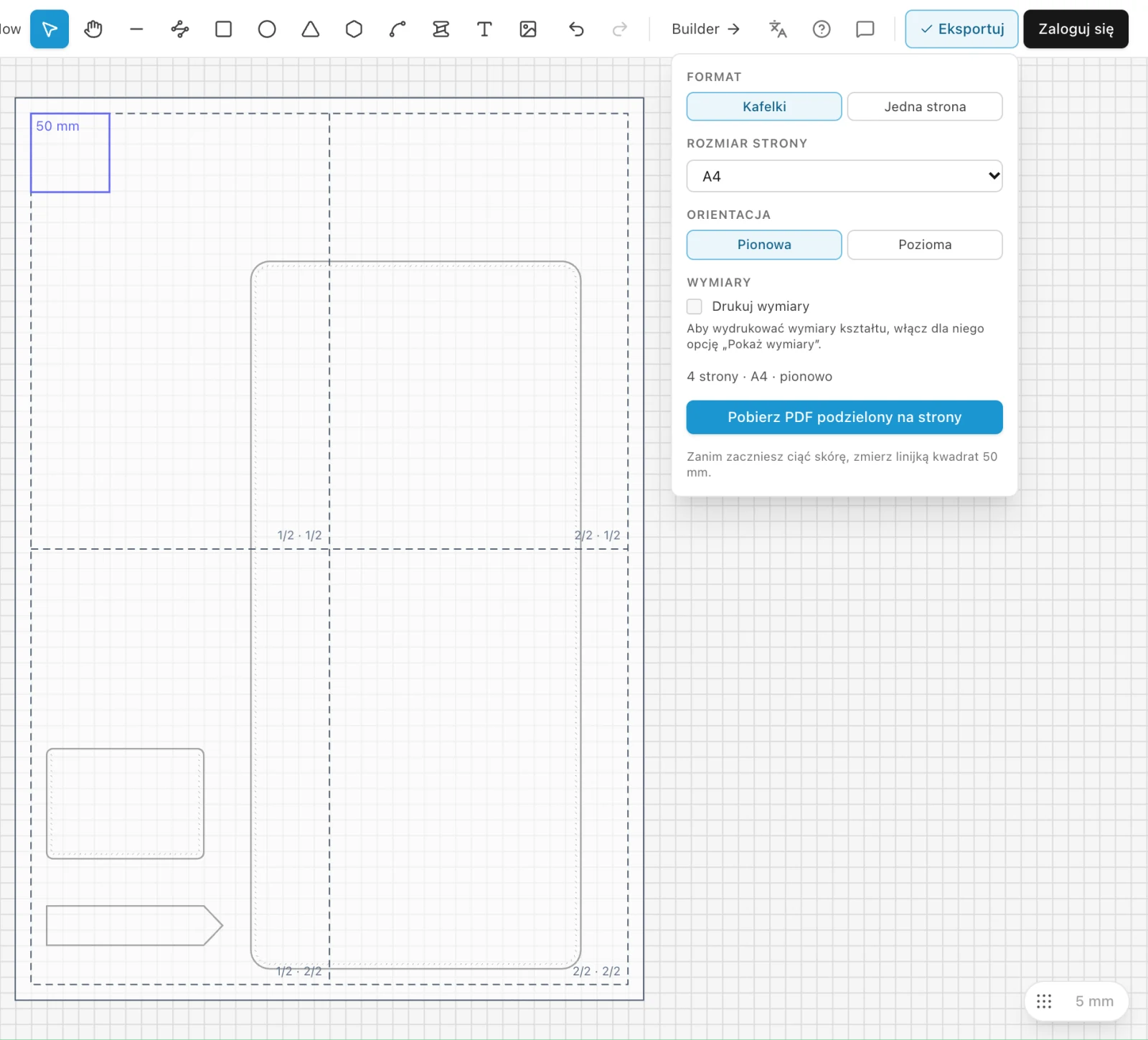
Podczas wyświetlania stron możesz dalej pracować: przesuń element, a arkusze się dopasują. Ułóż elementy blisko siebie, aby drukować na mniejszej liczbie arkuszy. Naciśnij Esc lub ponownie kliknij Eksportuj, aby ukryć strony.
Kafelki czy jedna strona
- Kafelki
- Wykrój podzielony na arkusze A4, Letter lub A3, które drukujesz w domu i łączysz. Arkusze stykają się dokładnie, bez nakładania się.
- Jedna strona
- Cały wykrój na jednym arkuszu, od A4 do A0, do drukarni lub dużej drukarki. Opcja Automatycznie wybiera najmniejszy arkusz, na którym się mieści.
Podsumowanie pod opcjami mówi, ile stron otrzymasz. Jeśli wykrój jest za duży na wybrany arkusz, wybierz większy format albo PDF podzielony na strony.
Drukuj w rzeczywistym rozmiarze
- Otwórz PDF i wydrukuj go w skali 100% (w niektórych programach ta opcja nazywa się „Rozmiar rzeczywisty”). Wyłącz „Dopasuj do strony” i wszelkie skalowanie.
- Wydrukuj najpierw samą pierwszą stronę i zmierz na niej kwadrat 50 mm stalową linijką.
- Jeśli ma 50 mm, wydrukuj resztę. Jeśli nie, zanim wydrukujesz cokolwiek więcej, jeszcze raz sprawdź ustawienia drukarki.
Zła skala to prawie zawsze wina okna drukowania, które zmniejsza stronę, by zmieściła się w marginesach drukarki. Artykuł Jak wydrukować wykrój kaletniczy w skali 1:1 w domu omawia ustawienia dla każdego systemu.
Połącz arkusze
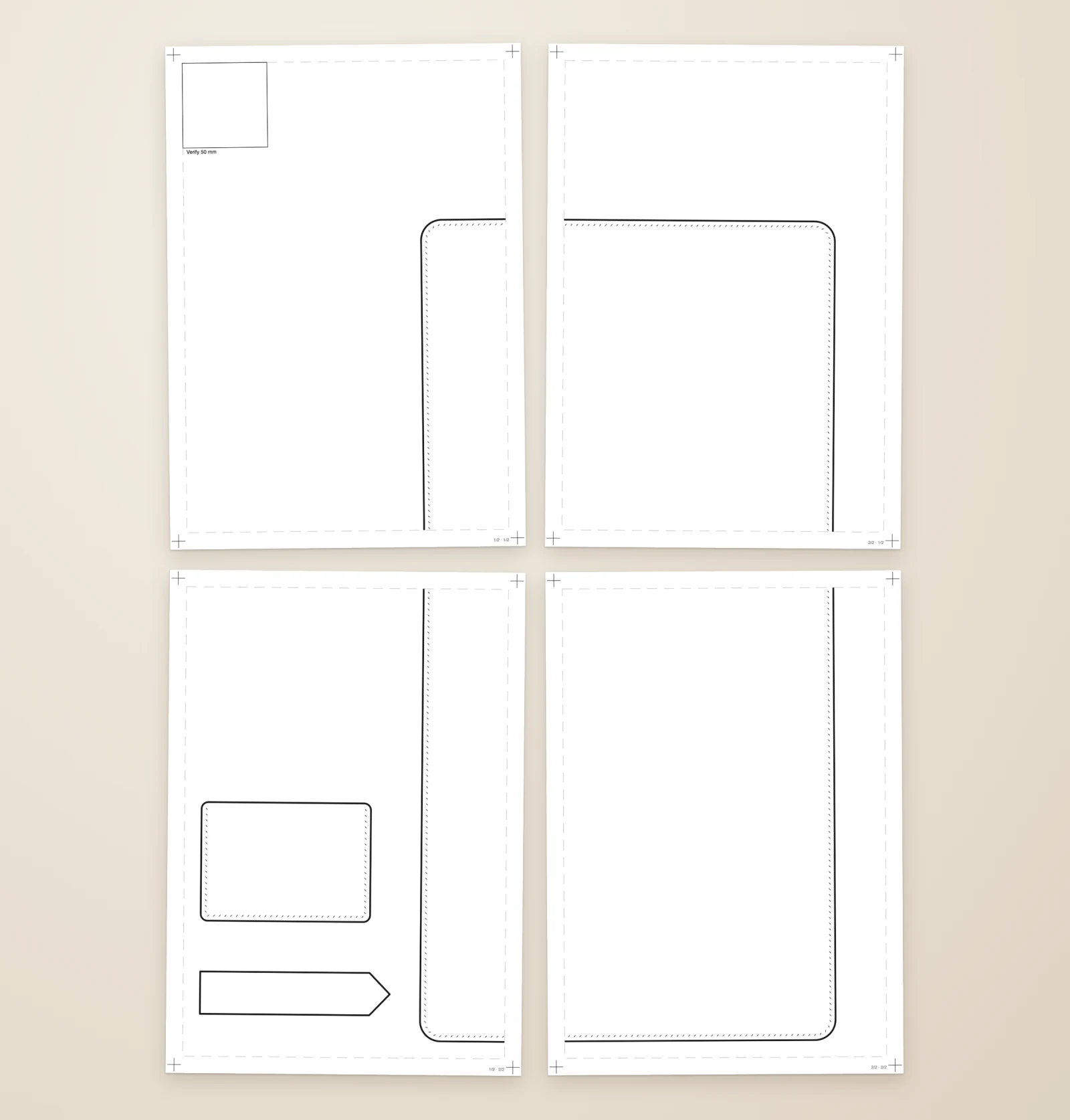
Każdy arkusz ma przerywaną ramkę 10 mm od krawędzi, a wykrój jest drukowany w jej obrębie. Mała etykieta w prawym dolnym rogu mówi, gdzie położyć arkusz: 2/3 · 1/2 to druga kolumna z trzech, w pierwszym rzędzie.
- Ułóż arkusze w rzędach według etykiet.
- Tam, gdzie stykają się dwa arkusze, przytnij jeden z nich wzdłuż przerywanej ramki.
- Przyłóż przyciętą krawędź do przerywanej ramki drugiego arkusza tak, aby linie wykroju się łączyły, i sklej arkusze taśmą od spodu.
Co jest drukowane
- Każdy element na widocznej warstwie, w kolorze swojej linii. Elementy na ukrytej warstwie są pomijane.
- Otwory do szycia w swoim kształcie, okucia z otworami i tekst.
- Linie zagięcia jako linie kreska-kropka, a wycięcia z ukośnym kreskowaniem.
- Obrazy tylko wtedy, gdy mają włączoną opcję Uwzględnij w PDF. Strony zaimportowanego PDF mają ją wyłączoną, dopóki jej nie włączysz.
- Kwadrat 50 mm na pierwszej stronie.
Siatka, zaznaczenie i inne pomoce na obszarze roboczym nigdy nie są drukowane.
Drukuj wymiary
Aby wydrukować element z naniesionymi wymiarami, zaznacz go i we właściwościach włącz opcję Pokaż wymiary. Następnie w panelu Eksportuj, w sekcji Wymiary, włącz opcję Drukuj wymiary.
Znak wodny
Po zalogowaniu możesz umieścić na każdej stronie delikatną nazwę sklepu lub logo, aby udostępniany wykrój był podpisany twoją nazwą. Znak jest na tyle jasny, że nie przeszkadza w krojeniu.
- W panelu Eksportuj kliknij Ustaw… obok opcji Znak wodny albo wybierz Znak wodny… w menu konta.
- Wybierz Tekst i wpisz tekst albo Obraz i wybierz jeden z przesłanych obrazów.
- Ustaw pola Gęstość i Rozmiar, sprawdź podgląd i kliknij Zapisz.
Znak wodny jest zapisany na twoim koncie i trafia do każdego eksportu, dopóki opcja Użyj w tym eksporcie jest włączona.
Czegoś brakuje albo coś jest niejasne? Napisz na adres support@easypatt.com, a zostanie to poprawione.