
- Pomoc
- Pierwsze kroki
Edytor w skrócie
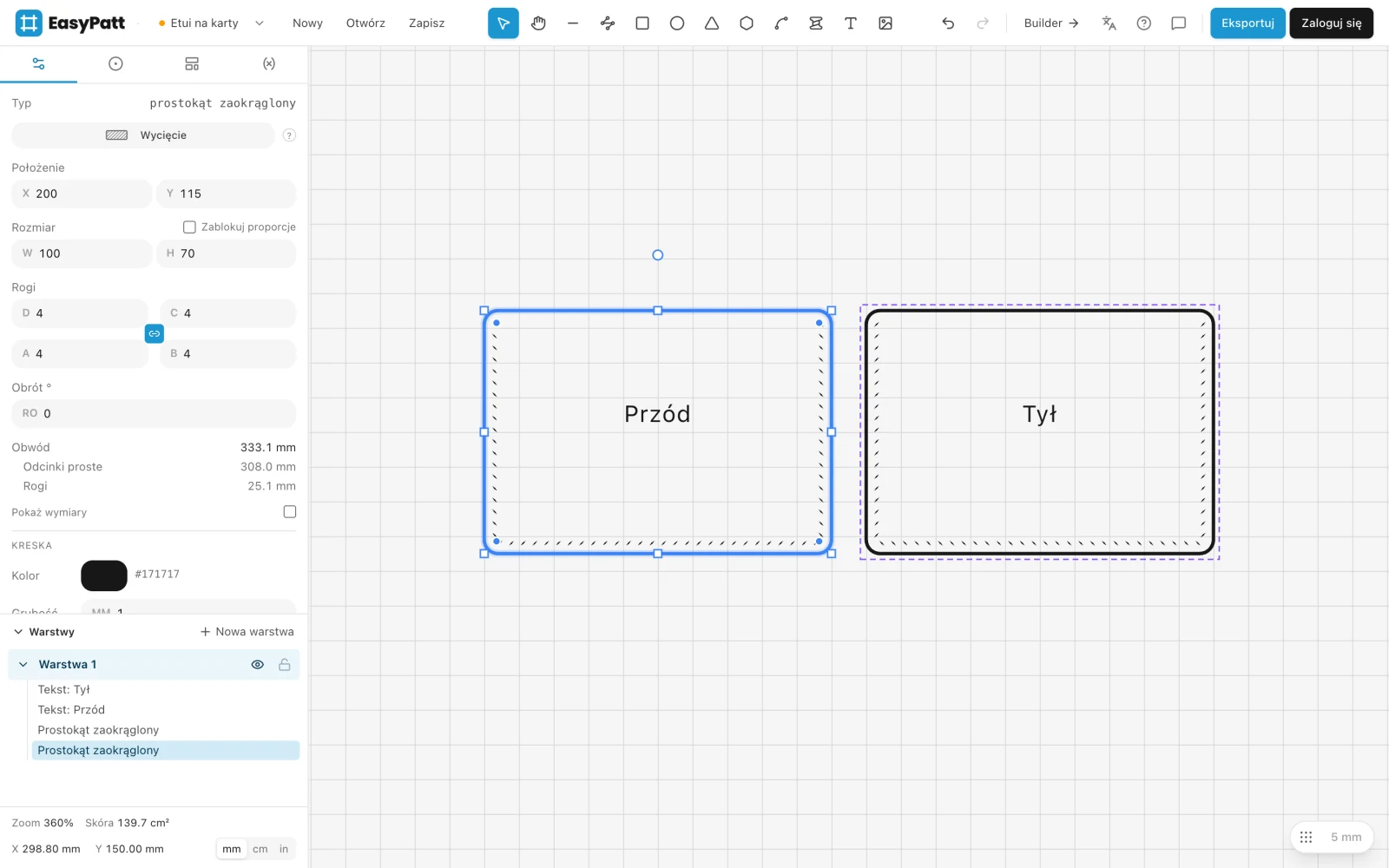
Edytor składa się z trzech części: górnego paska z narzędziami, panelu po lewej i obszaru roboczego, na którym rysujesz w rzeczywistym rozmiarze, w milimetrach.
Trzy części
Górny pasek
- Nazwa projektu
- Kliknij, aby zmienić nazwę projektu. Strzałka obok otwiera menu projektu: twoje projekty w chmurze, Builder, nowy projekt i otwieranie pliku.
- Nowy, Otwórz i Zapisz
- Rozpoczynanie, otwieranie i zapisywanie projektu. Zobacz: Zapisywanie i otwieranie projektów.
- Narzędzia
- Wszystko, czym rysujesz, od narzędzia Zaznaczanie po Obraz lub PDF. Najedź kursorem na narzędzie, aby zobaczyć, do czego służy i jaki ma klawisz.
- Cofnij i ponów
- Możesz też nacisnąć ⌘Z i ⌘ShiftZ.
- Builder
- Otwiera Builder portfeli. Zobacz: Zacznij portfel w Builderze.
- Język, pomoc i opinie
- Zmień język, otwórz tę pomoc albo wyślij wiadomość do twórcy EasyPatt.
- Eksportuj
- Pokazuje drukowane strony na obszarze roboczym i pobiera PDF. Zobacz: Drukowanie w skali 1:1.
- Zaloguj się
- Opcjonalne. Zobacz: Twoje konto.
Panel po lewej
Panel ma cztery zakładki. Pierwsza pokazuje to, co jest zaznaczone, a panel sam do niej wraca, gdy coś zaznaczysz.
- Właściwości
- Rozmiar, położenie i ustawienia zaznaczonego elementu albo ustawienia narzędzia, którego używasz.
- Okucia
- Nity, zatrzaski, klamry i inne okucia do umieszczenia na wykroju. Zobacz: Okucia.
- Szablony
- Twoje zapisane kształty i wspólna biblioteka. Zobacz: Szablony i wspólna biblioteka.
- Zmienne
- Nazwane wymiary dla całego projektu. Zobacz: Zmienne.
Pod zakładkami jest lista warstw, a na samym dole powiększenie, ilość skóry zajmowanej przez elementy, położenie kursora i jednostka: mm, cm lub in.
Obszar roboczy
Na obszarze roboczym rysujesz w rzeczywistym rozmiarze: 10 mm na obszarze roboczym to 10 mm na wydrukowanym wykroju. Siatka pomaga rozmieszczać elementy; jej przycisk i rozmiar są w prawym dolnym rogu.
- Aby przesuwać widok, przeciągnij prawym przyciskiem myszy albo przytrzymaj klawisz Spacja i przeciągnij. Aby powiększyć, przewiń albo zsuń lub rozsuń palce.
- Kliknij element prawym przyciskiem myszy, aby zobaczyć najczęściej używane czynności: kopiuj, duplikuj, odbij, grupuj, zablokuj i inne.
Gdy obszar roboczy jest pusty, po narzędziach przesuwa się podświetlenie. Wybierz jedno i rysuj: prostokąt to dobry początek.
Język
EasyPatt mówi w 14 językach. Uruchamia się w języku twojej przeglądarki; aby go zmienić, kliknij przycisk języka na górnym pasku. Wybór zostanie zapamiętany na tym urządzeniu.
Na wydrukowanych wykrojach kilka słów zostaje po angielsku, np. Verify 50 mm obok kwadratu 50 mm.
Czegoś brakuje albo coś jest niejasne? Napisz na adres support@easypatt.com, a zostanie to poprawione.