
- Pomoc
- Układanie elementów
Warstwy
Warstwy układają elementy tak, jak się je zszywa: kieszeń na warstwie nad ścianką leży na niej i jest wybierana jako pierwsza. Lista jest u dołu lewego panelu.
Lista Warstwy
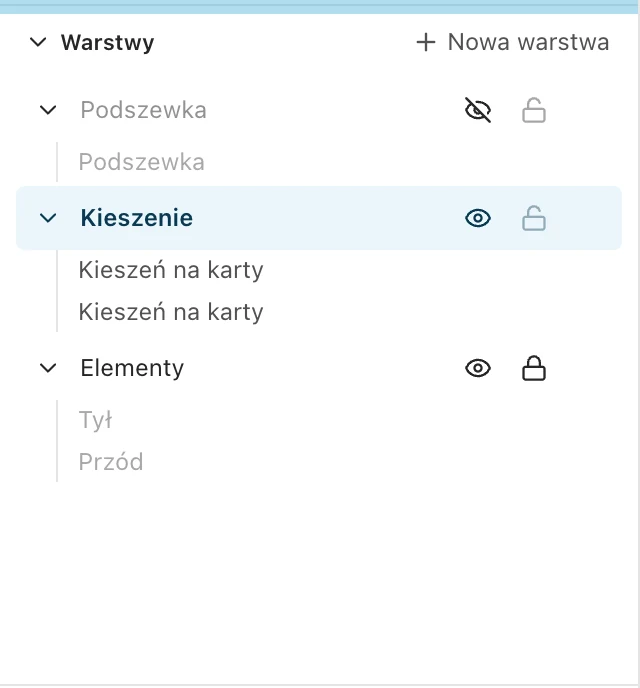
Pod każdą warstwą widać jej elementy. Warstwa wyżej na liście leży na wierzchu. Nowe elementy trafiają na ostatnio klikniętą warstwę.
- Nowa warstwa
- Dodaje warstwę na samej górze.
- Kliknięcie warstwy
- Zaznacza wszystko, co na niej jest, gotowe do przesunięcia. Shift + klik dodaje kolejną warstwę.
- Kliknięcie elementu
- Zaznacza go. Shift + klik dodaje go do zaznaczenia.
- Dwuklik
- Zmienia nazwę warstwy lub elementu.
- Przeciągnięcie warstwy
- Przenosi ją wyżej lub niżej w stosie warstw.
- Przeciągnięcie elementu
- Przenosi go na inną warstwę lub nad inny element.
Przeciągnij górną krawędź listy, aby ją wydłużyć; kliknij tę krawędź dwukrotnie, aby przywrócić zwykłą wysokość.
Ukryj i zablokuj
- Oko
- Ukrywa warstwę. Jej elementy nie są widoczne, nie da się ich kliknąć i nie drukują się.
- Kłódka
- Blokuje warstwę. Jej elementy są widoczne, drukują się i można się do nich przyciągać, ale nie da się ich kliknąć ani przesunąć.
Aby usunąć warstwę, najedź na nią kursorem i kliknij kosz. Jeśli są na niej elementy, edytor najpierw zapyta, a cofnięcie przywróci warstwę.
Dobrze wiedzieć
- Kopie i wklejone elementy trafiają na tę samą warstwę co oryginał.
- Obrazy i zaimportowane strony PDF zawsze trafiają na najniższą warstwę, pod twój rysunek.
- Jeśli ostatnio kliknięta warstwa jest ukryta lub zablokowana, nowe elementy trafiają na najwyższą warstwę, której można użyć.
Czegoś brakuje albo coś jest niejasne? Napisz na adres support@easypatt.com, a zostanie to poprawione.