
- Pomoc
- Układanie elementów
Zaznaczanie, przesuwanie i kopiowanie
Każda czynność na elemencie zaczyna się od zaznaczenia go narzędziem Zaznaczanie. Potem możesz go przesunąć, zmienić jego rozmiar, obrócić lub skopiować.
Zaznaczanie
- Klik
- Zaznacza element. Zamknięty element można kliknąć w dowolnym miejscu wewnątrz niego.
- Shift + klik
- Dodaje element do zaznaczenia albo z powrotem go z niego usuwa.
- Przeciągnięcie po pustym miejscu
- Zaznacza każdy element, którego dotyka ramka.
- ⌘A
- Zaznacza wszystkie elementy i linie szwu.
- Esc
- Usuwa zaznaczenie.
Gdy elementy się nakładają, wybierany jest ten na wierzchu. Kliknięcie dowolnej części grupy zaznacza całą grupę.
Przesuwanie
Przeciągnij element, aby go przesunąć; nie musisz go wcześniej zaznaczać. Gdy zaznaczonych jest kilka elementów, przeciągnij dowolny z nich lub puste miejsce między nimi, aby przesunąć wszystkie.
Podczas przeciągania linie pomocnicze wyrównują element z innymi, a etykiety pokazują odstępy wokół niego. Zobacz: Przyciąganie i linie pomocnicze. Naciśnij Esc w trakcie przeciągania, aby przywrócić element na miejsce.
Zmień rozmiar i obróć
- Prostokąty
- Przeciągnij róg lub środek boku. Przy przeciąganiu rogu przytrzymaj Shift, aby zachować proporcje, lub Alt, aby zmieniać rozmiar od środka.
- Okręgi
- Przeciągnij dowolny z czterech uchwytów, aby zmienić promień.
- Tekst i obrazy
- Przeciągnij róg: ramka powiększa się od środka.
- Kontury, trójkąty, wielokąty
- Nie mają uchwytów rozmiaru: przesuwaj ich punkty albo wpisz wymiary w panelu.
- Kilka elementów
- Jedna ramka wokół wszystkich, z uchwytami do wspólnej zmiany rozmiaru.
Aby obrócić element, przeciągnij okrągły uchwyt nad nim. Przytrzymaj Shift, aby obracać co 15°. Dokładny kąt wpisz w polu Obrót °, a przy kilku elementach w polu Obróć o °.
Kopiuj, wklej i duplikuj
| ⌘C | Kopiuj zaznaczenie |
| ⌘V | Wklej w miejscu kursora |
| ⌘D | Duplikuj: kopia 10 mm w prawo i w górę |
Linie szwu elementu kopiują się razem z nim, a kopie trafiają na tę samą warstwę co oryginał. Skopiowana zawartość jest dostępna tylko w tej karcie, do odświeżenia strony.
Jeśli skopiujesz obraz, np. zrzut ekranu, z innego programu, skrót ⌘V prześle go i umieści na obszarze roboczym (po zalogowaniu).
Usuń i cofnij
| BackspacelubDelete | Usuń zaznaczenie albo tylko wybrany punkt lub bok |
| ⌘Z | Cofnij |
| ⌘ShiftZlub⌘Y | Ponów |
Każdą zmianę można cofnąć, maksymalnie 200 kroków wstecz. Całe przeciągnięcie to jeden krok. Usunięcie elementu usuwa też jego linie szwu.
Menu prawego przycisku myszy
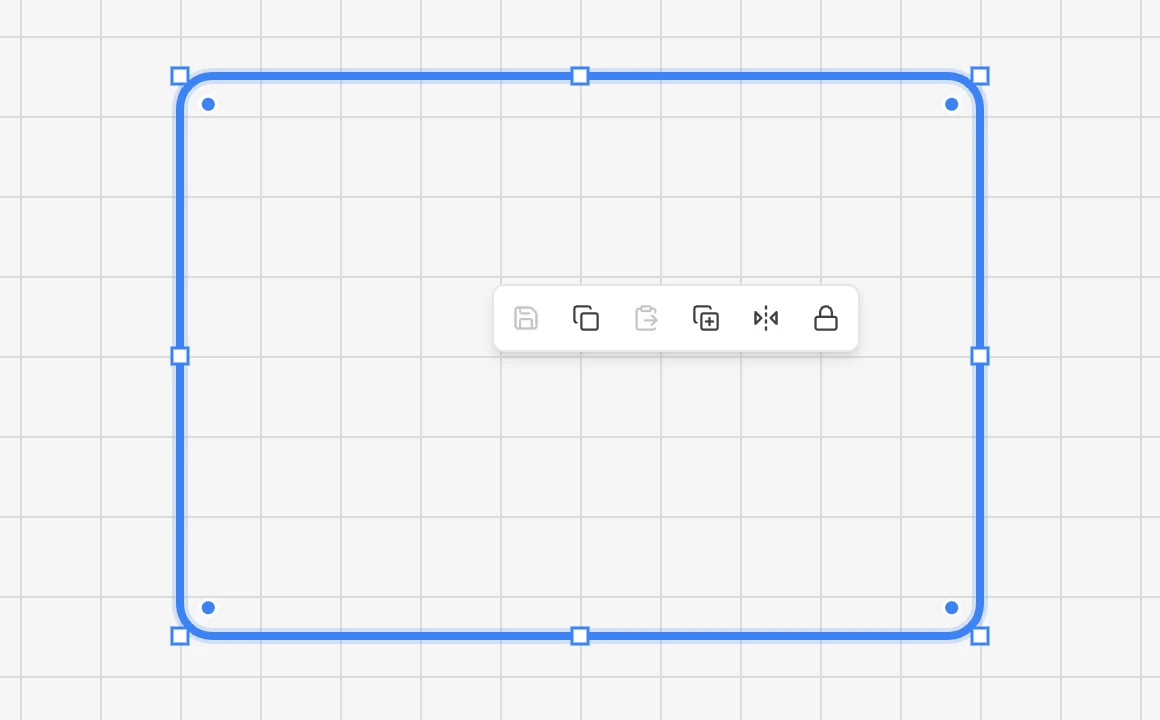
Kliknij element prawym przyciskiem myszy, a pojawi się mały pasek z najczęściej używanymi czynnościami: zapisz jako szablon, kopiuj, wklej, duplikuj, odbij, zablokuj oraz grupuj lub rozgrupuj.
Czegoś brakuje albo coś jest niejasne? Napisz na adres support@easypatt.com, a zostanie to poprawione.