
- Hilfe
- Teile anordnen
Ebenen
Ebenen stapeln Teile so, wie sie genäht werden: Ein Fach auf einer höheren Ebene liegt über dem Teil, auf das es genäht wird, und wird zuerst gewählt. Die Liste steht unten in der linken Seitenleiste.
Die Ebenenliste
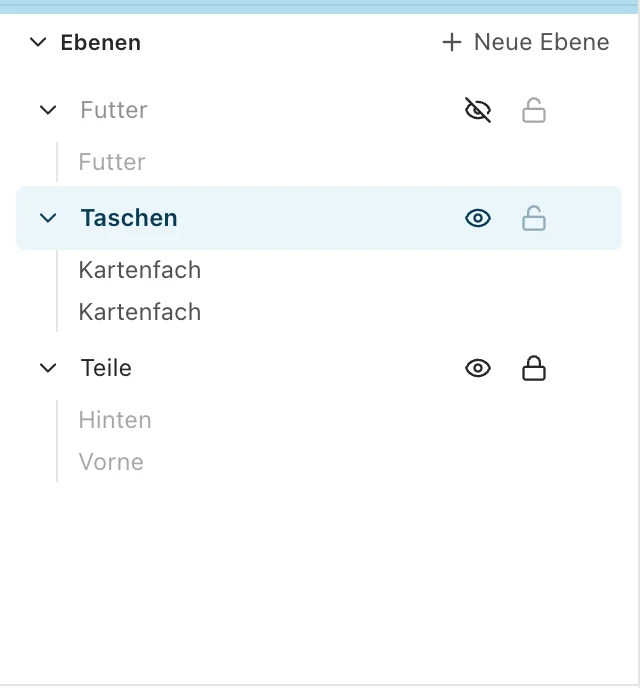
Unter jeder Ebene stehen ihre Teile. Eine Ebene weiter oben in der Liste liegt obenauf. Neue Teile kommen auf die Ebene, die du zuletzt angeklickt hast.
- Neue Ebene
- Fügt oben eine Ebene hinzu.
- Klick auf eine Ebene
- Wählt alles darauf aus, bereit zum Verschieben. Mit Umschalt-Klick fügst du eine weitere Ebene hinzu.
- Klick auf ein Teil
- Wählt es aus. Mit Umschalt-Klick fügst du es zur Auswahl hinzu.
- Doppelklick
- Benennt eine Ebene oder ein Teil um.
- Ebene ziehen
- Verschiebt sie im Stapel nach oben oder unten.
- Teil ziehen
- Verschiebt es auf eine andere Ebene oder über ein anderes Teil.
Ziehe an der Oberkante der Liste, um sie höher zu machen; ein Doppelklick auf diese Kante stellt die übliche Höhe wieder her.
Ausblenden und sperren
- Auge
- Blendet die Ebene aus. Ihre Teile werden nicht angezeigt, lassen sich nicht anklicken und werden nicht gedruckt.
- Schloss
- Sperrt die Ebene. Ihre Teile werden angezeigt und gedruckt, und du kannst an ihnen einrasten, aber sie lassen sich weder anklicken noch verschieben.
Um eine Ebene zu löschen, zeige mit der Maus darauf und klicke auf den Papierkorb. Enthält sie Teile, wirst du vorher gefragt, und Rückgängig holt sie zurück.
Gut zu wissen
- Kopien und eingefügte Teile kommen auf dieselbe Ebene wie das Original.
- Bilder und importierte PDF-Seiten kommen immer auf die unterste Ebene, unter deine Zeichnung.
- Ist die zuletzt angeklickte Ebene ausgeblendet oder gesperrt, kommen neue Teile auf die oberste Ebene, die du nutzen kannst.
Fehlt etwas oder ist etwas unklar? Schreib an support@easypatt.com, dann wird es korrigiert.