
- Aiuto
- Disporre i pezzi
Livelli
I livelli sovrappongono i pezzi come vengono cuciti: una tasca su un livello sopra il suo pannello sta sopra di esso e viene selezionata per prima. L’elenco è in fondo al pannello a sinistra.
L’elenco Livelli
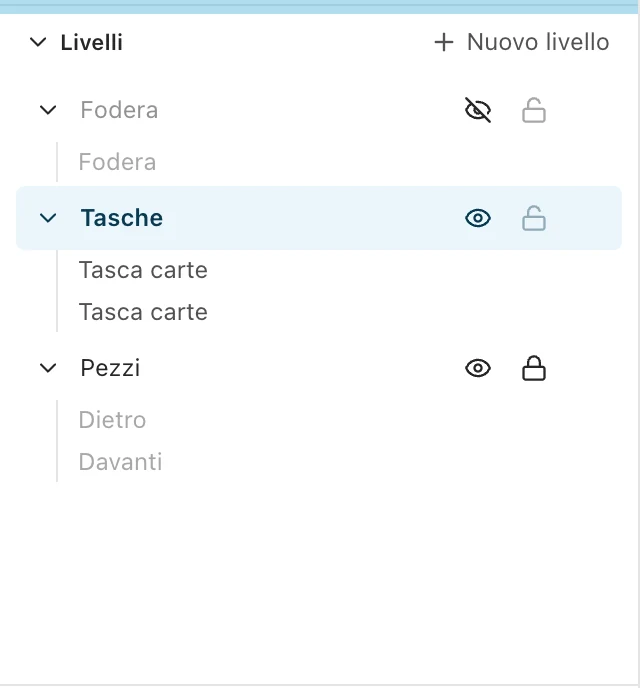
Ogni livello mostra i suoi pezzi sotto di sé. Un livello più in alto nell’elenco sta sopra. I nuovi pezzi vanno sul livello su cui hai fatto clic per ultimo.
- Nuovo livello
- Aggiunge un livello in cima.
- Clic su un livello
- Seleziona tutto ciò che contiene, pronto da spostare. Maiusc+clic aggiunge un altro livello.
- Clic su un pezzo
- Lo seleziona. Maiusc+clic lo aggiunge alla selezione.
- Doppio clic
- Rinomina un livello o un pezzo.
- Trascina un livello
- Lo sposta più in alto o più in basso nella pila.
- Trascina un pezzo
- Lo sposta su un altro livello, o sopra un altro pezzo.
Trascina il bordo superiore dell’elenco per renderlo più alto; fai doppio clic su quel bordo per tornare all’altezza normale.
Nascondi e blocca
- Occhio
- Nasconde il livello. I suoi pezzi non si vedono, non sono cliccabili e non vengono stampati.
- Lucchetto
- Blocca il livello. I suoi pezzi si vedono, vengono stampati e ci si può agganciare, ma non sono cliccabili né si possono spostare.
Per eliminare un livello, passa il mouse sopra e fai clic sul cestino. Se contiene dei pezzi, ti viene chiesta prima una conferma, e annullando lo recuperi.
Buono a sapersi
- Le copie e i pezzi incollati vanno sullo stesso livello dell’originale.
- Le immagini e le pagine PDF importate vanno sempre sul livello più basso, sotto il tuo disegno.
- Se il livello su cui hai fatto clic per ultimo è nascosto o bloccato, i nuovi pezzi vanno sul livello più alto utilizzabile.
Manca qualcosa o non è chiaro? Scrivi a support@easypatt.com e lo sistemiamo.