
- 도움말
- 조각 다루기
레이어
레이어는 바느질할 때처럼 조각을 쌓아요. 패널보다 위 레이어에 있는 포켓은 패널 위에 놓이고 먼저 선택돼요. 목록은 왼쪽 패널 아래쪽에 있어요.
레이어 목록
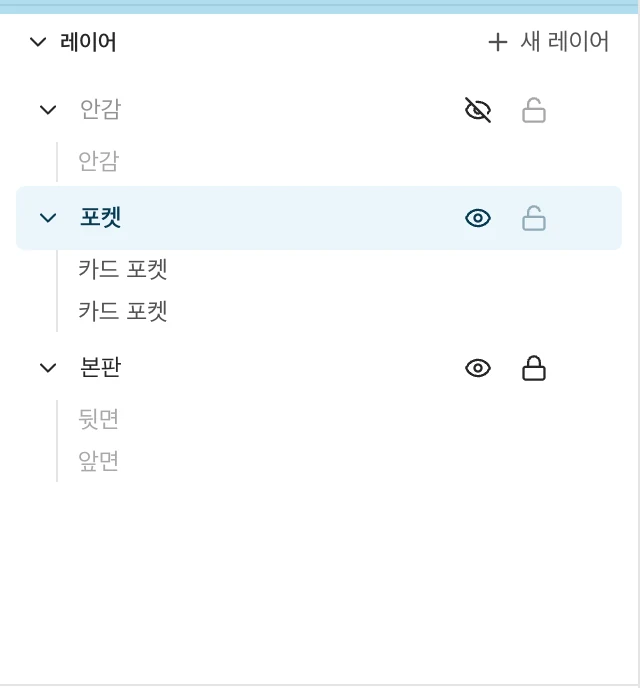
레이어마다 아래에 조각이 표시돼요. 목록에서 위에 있는 레이어가 위에 놓여요. 새 조각은 마지막으로 클릭한 레이어에 들어가요.
- 새 레이어
- 맨 위에 레이어를 추가해요.
- 레이어 클릭
- 레이어의 모든 것을 선택해 바로 옮길 수 있게 해요. Shift+클릭하면 다른 레이어를 추가해요.
- 조각 클릭
- 조각을 선택해요. Shift+클릭하면 선택에 추가해요.
- 더블클릭
- 레이어나 조각의 이름을 바꿔요.
- 레이어 드래그
- 레이어를 위아래로 옮겨요.
- 조각 드래그
- 조각을 다른 레이어나 다른 조각 위로 옮겨요.
목록의 위쪽 가장자리를 드래그하면 목록이 길어져요. 그 가장자리를 더블클릭하면 원래 높이로 돌아가요.
숨기기와 잠그기
- 눈 아이콘
- 레이어를 숨겨요. 그 레이어의 조각은 보이지 않고, 클릭할 수 없으며, 인쇄되지 않아요.
- 자물쇠 아이콘
- 레이어를 잠가요. 그 레이어의 조각은 보이고 인쇄되며 스냅도 되지만, 클릭하거나 옮길 수 없어요.
레이어를 삭제하려면 마우스를 레이어 위에 올리고 휴지통을 클릭하세요. 레이어에 조각이 있으면 먼저 확인을 묻고, 실행 취소로 되돌릴 수 있어요.
알아 두면 좋은 점
- 복제하거나 붙여 넣은 조각은 원본과 같은 레이어에 들어가요.
- 이미지와 가져온 PDF 페이지는 항상 맨 아래 레이어, 곧 그림 아래에 들어가요.
- 마지막으로 클릭한 레이어가 숨겨져 있거나 잠겨 있으면, 새 조각은 사용할 수 있는 레이어 중 맨 위 레이어에 들어가요.
빠진 내용이나 헷갈리는 부분이 있나요? support@easypatt.com 주소로 알려 주시면 고칠게요.