
- Довідка
- Початок роботи
Огляд редактора
Редактор складається з трьох частин: верхньої панелі з інструментами, панелі ліворуч і полотна, на якому ви малюєте в натуральну величину в міліметрах.
Три частини
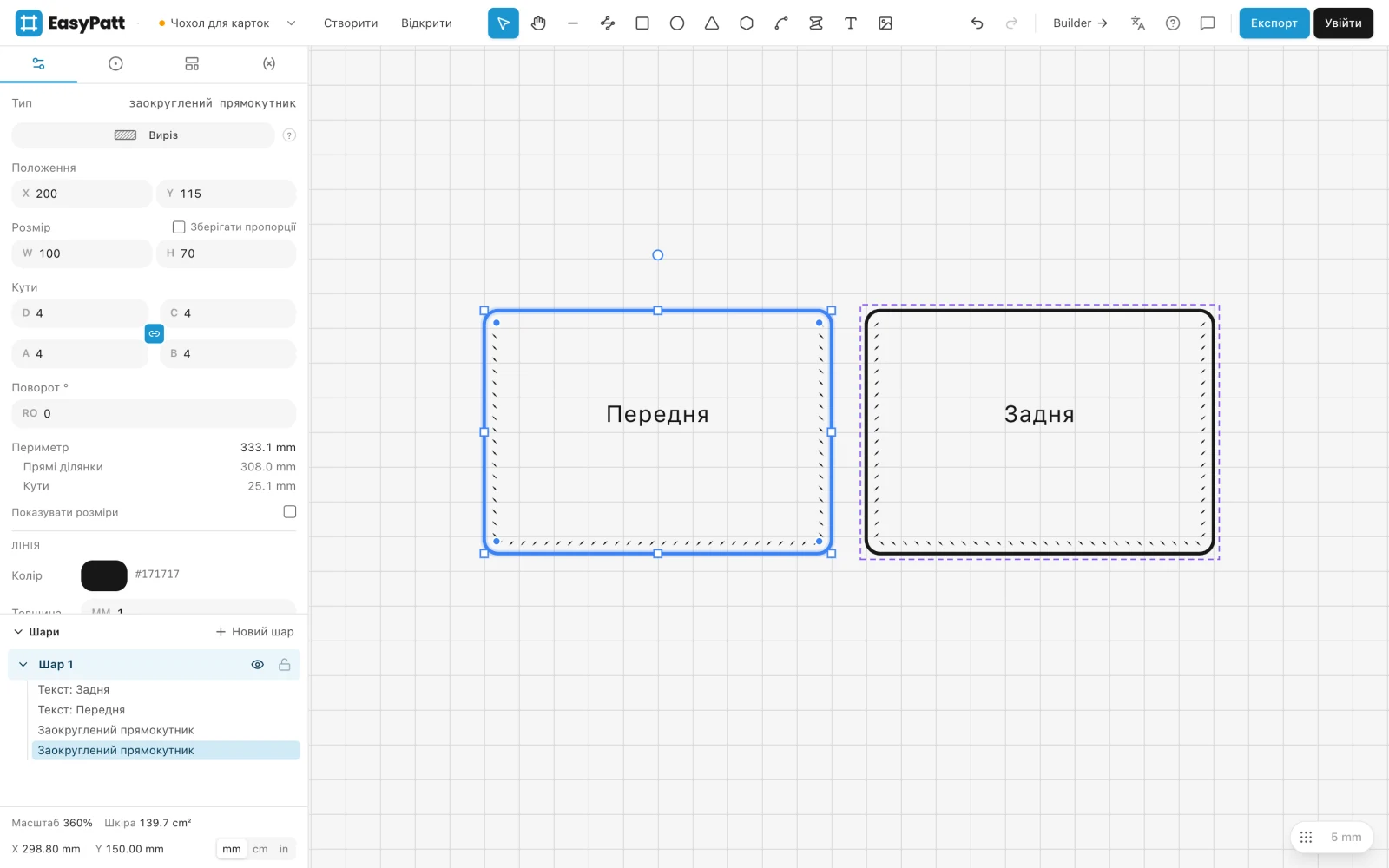
Верхня панель
- Назва проєкту
- Натисніть, щоб перейменувати проєкт. Стрілка поруч відкриває меню проєкту: ваші проєкти в хмарі, Builder, новий проєкт і відкриття файлу.
- Створити, Відкрити, Зберегти
- Створити, відкрити й зберегти проєкт. Див. Збереження й відкриття проєктів.
- Інструменти
- Усе, чим ви малюєте, від інструмента Виділення до Зображення або PDF. Наведіть мишу на інструмент, щоб побачити, що він робить і яка в нього клавіша.
- Скасування й повторення дії
- Або натисніть ⌘Z і ⌘ShiftZ.
- Builder
- Відкриває Builder гаманців. Див. Створити гаманець у Builder.
- Мова, довідка й відгуки
- Змініть мову, відкрийте цю довідку або надішліть повідомлення авторові EasyPatt.
- Експорт
- Показує сторінки для друку на полотні й завантажує PDF. Див. Друк у масштабі.
- Увійти
- Необов’язково. Див. Ваш обліковий запис.
Панель ліворуч
Панель має чотири вкладки. Перша показує те, що виділено, і панель сама повертається до неї, коли ви щось виділяєте.
- Властивості
- Розмір, положення й налаштування виділеної деталі або налаштування інструмента, яким ви працюєте.
- Фурнітура
- Хольнітени, кнопки, пряжки та інша фурнітура для розміщення. Див. Фурнітура.
- Шаблони
- Ваші збережені фігури та спільна бібліотека. Див. Шаблони та спільна бібліотека.
- Змінні
- Іменовані розміри для всього проєкту. Див. Змінні.
Під вкладками — список шарів, а в самому низу — масштаб, скільки шкіри займають ваші деталі, положення курсора та одиниці: mm, cm чи in.
Полотно
На полотні ви малюєте в натуральну величину: 10 мм на полотні — це 10 мм на надрукованій викрійці. Сітка допомагає розміщувати елементи; її кнопка й розмір — унизу праворуч.
- Щоб пересуватися полотном, тягніть правою кнопкою миші або утримуйте Пробіл і тягніть. Щоб змінити масштаб, прокручуйте коліщатко або зводьте й розводьте пальці.
- Натисніть деталь правою кнопкою миші, щоб отримати найпотрібніші дії: копіювати, дублювати, віддзеркалити, згрупувати, заблокувати тощо.
Коли полотно порожнє, інструментами пробігає підсвітка. Виберіть будь-який і малюйте: прямокутник — гарний початок.
Мова
EasyPatt доступний 14 мовами. Спочатку він відкривається мовою вашого браузера; щоб змінити мову, натисніть кнопку мови на верхній панелі. Вибір запам’ятовується на цьому пристрої.
На надрукованих викрійках кілька слів лишаються англійською, наприклад Verify 50 mm біля квадрата 50 мм.
Чогось бракує або щось незрозуміло? Напишіть на support@easypatt.com, і це виправлять.