
- Довідка
- Друк і збереження
Друк у масштабі
Експорт перетворює вашу викрійку на PDF у натуральну величину. Надрукуйте її на домашньому принтері на стількох аркушах, скільки потрібно, або на одному великому аркуші, а перед розкроєм перевірте за квадратом 50 мм.
Експортувати PDF
- Натисніть Експорт угорі праворуч. На полотні довкола викрійки з’являться сторінки.
- У розділі Формат виберіть PDF на аркушах для домашнього принтера або Один аркуш, щоб друкувати на одному великому аркуші.
- Задайте параметри Розмір аркуша та Орієнтація.
- Натисніть Завантажити PDF на аркушах або, для одного аркуша, Завантажити PDF. PDF збережеться в папку завантажень.
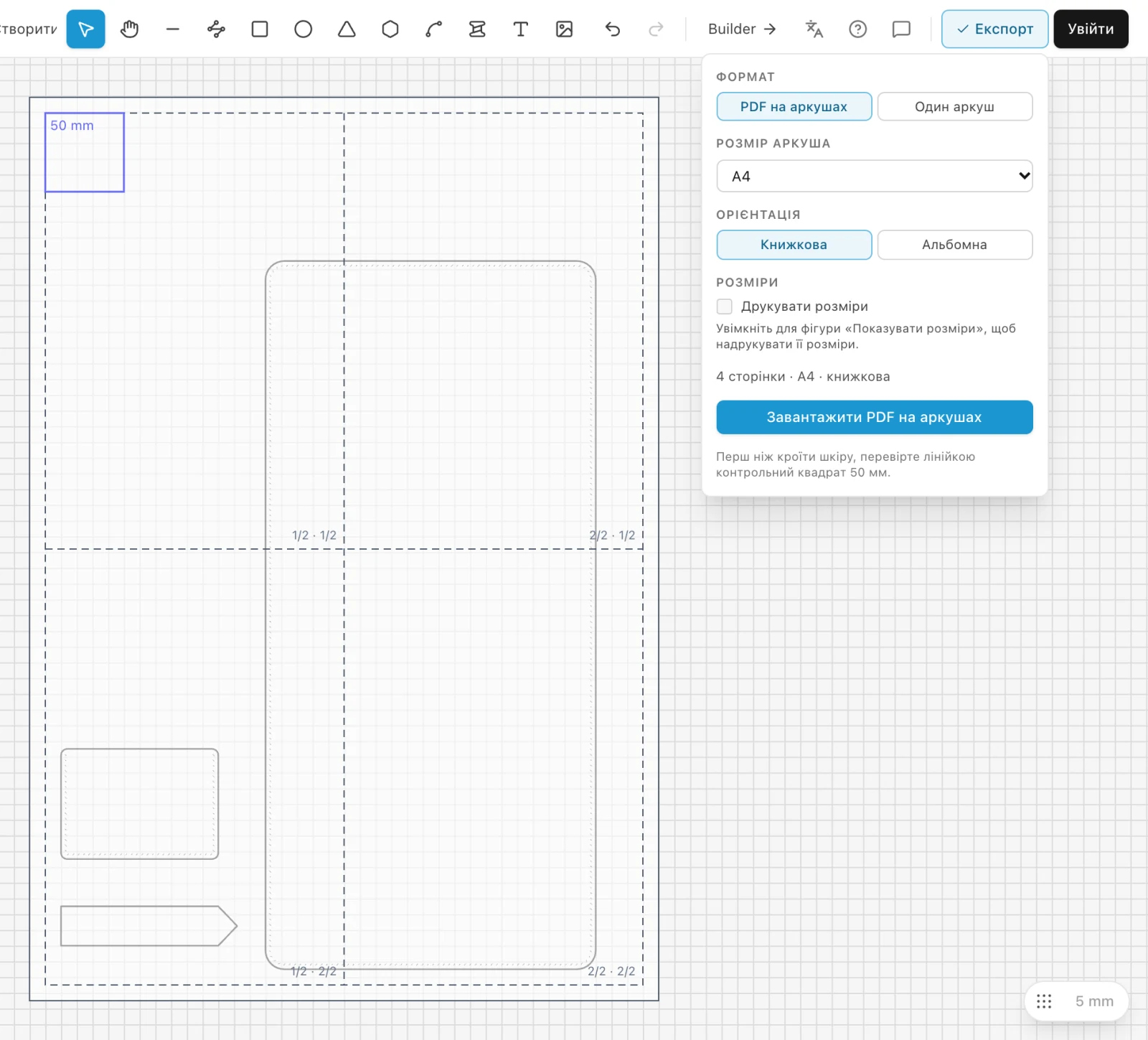
Поки сторінки показано, можна працювати далі: пересуньте деталь — і аркуші підлаштуються. Розташуйте деталі щільніше, щоб друкувати на меншій кількості аркушів. Щоб сховати сторінки, натисніть Esc або ще раз Експорт.
Кілька аркушів чи один
- PDF на аркушах
- Викрійка, розбита на аркуші A4, Letter або A3, які ви друкуєте вдома й з’єднуєте. Аркуші стикуються точно, без нахлесту.
- Один аркуш
- Уся викрійка на одному аркуші, від A4 до A0, — для друкарні чи великого принтера. Варіант Автоматично вибирає найменший аркуш, на який вона вміщається.
Підсумок під параметрами показує, скільки вийде сторінок. Якщо викрійка завелика для вибраного аркуша, виберіть більший формат або друкуйте PDF на кількох аркушах.
Друк у натуральну величину
- Відкрийте PDF і надрукуйте його в масштабі 100 % (у деяких програмах це називається «Фактичний розмір»). Вимкніть «За розміром сторінки» та будь-яке інше масштабування.
- Спершу надрукуйте лише першу сторінку й виміряйте на ній квадрат 50 мм сталевою лінійкою.
- Якщо він має 50 мм, друкуйте решту. Якщо ні, ще раз перевірте налаштування принтера, перш ніж друкувати щось іще.
Неправильний масштаб майже завжди виникає через те, що вікно друку зменшує сторінку під поля принтера. У статті Як надрукувати викрійку шкіряного виробу в масштабі вдома розібрано налаштування для кожної системи.
З’єднати аркуші
Кожен аркуш має штрихову рамку на відстані 10 мм від краю, і викрійка друкується всередині неї. Невеликий підпис унизу праворуч показує місце аркуша: 2/3 · 1/2 — це другий стовпець із трьох у першому рядку.
- Розкладіть аркуші рядами за їхніми підписами.
- У місці стику двох аркушів обріжте один із них по штриховій рамці.
- Накладіть обрізаний край на штрихову рамку іншого аркуша так, щоб лінії викрійки продовжувалися, і скріпіть аркуші скотчем зі зворотного боку.
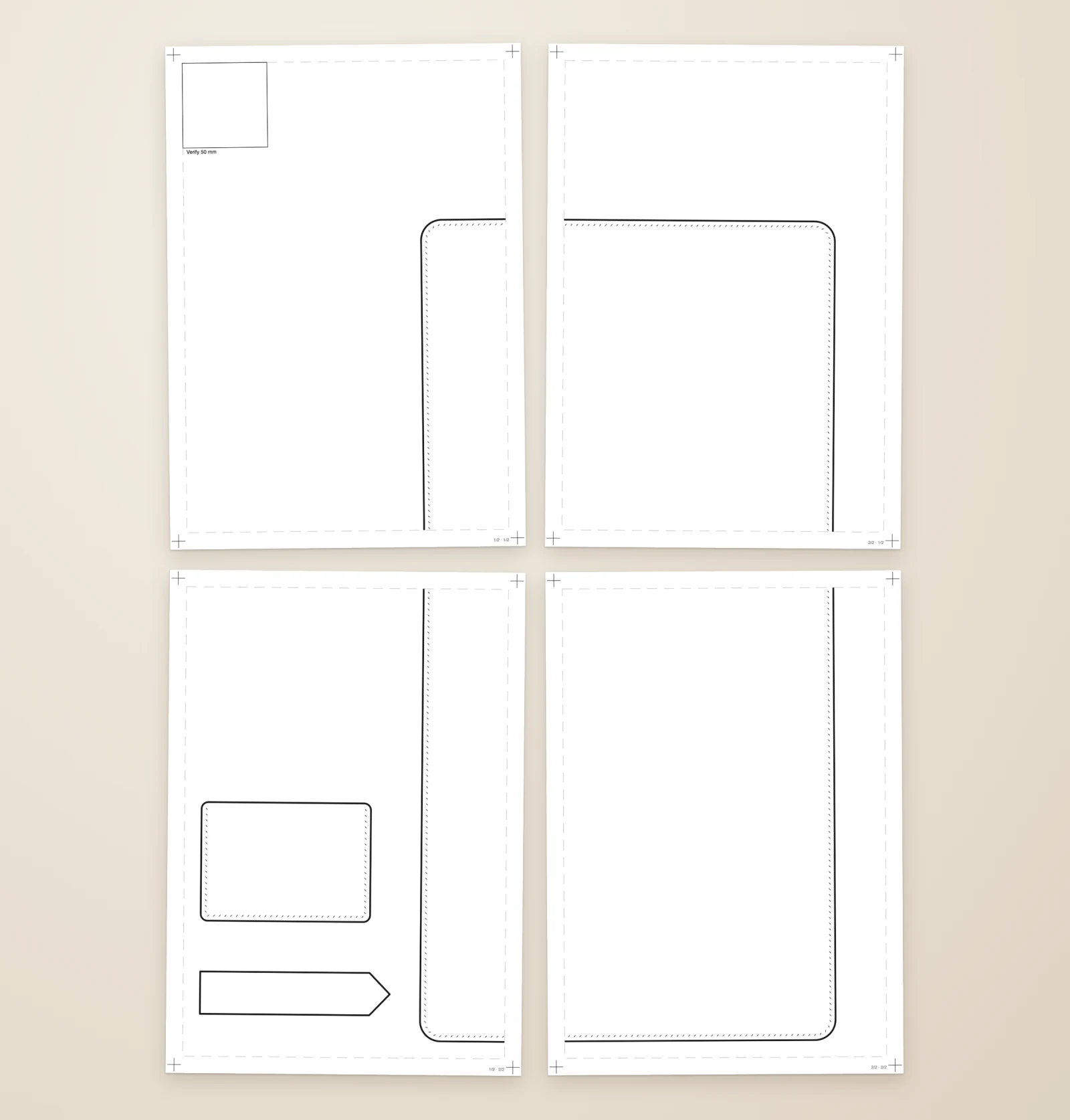
Що друкується
- Усі деталі на видимих шарах, кожна своїм кольором лінії. Деталі на прихованих шарах не друкуються.
- Отвори для шва в їхній формі, фурнітура з отворами й текст.
- Лінії згину — штрихпунктиром, вирізи — з діагональним штрихуванням.
- Зображення — лише якщо в них увімкнено параметр Включати в PDF. Для сторінок імпортованого PDF його вимкнено, доки ви його не ввімкнете.
- Квадрат 50 мм на першій сторінці.
Сітка, виділення та інші допоміжні елементи на полотні ніколи не друкуються.
Друк розмірів
Щоб надрукувати деталь із підписаними розмірами, виділіть її та позначте параметр Показувати розміри у її властивостях. Потім на панелі «Експорт» у розділі Розміри позначте Друкувати розміри.
Водяний знак
Після входу в обліковий запис можна нанести на кожну сторінку бліду назву магазину або логотип, щоб викрійка, якою ви ділитеся, була підписана вашим ім’ям. Водяний знак досить блідий, щоб не заважати кроїти.
- На панелі «Експорт» натисніть Налаштувати… поруч із розділом Водяний знак або виберіть Водяний знак… у меню облікового запису.
- Виберіть Текст і введіть напис або Зображення і виберіть одне із завантажених зображень.
- Задайте параметри Щільність і Розмір, перевірте попередній перегляд і натисніть Зберегти.
Водяний знак зберігається в обліковому записі й додається до кожного експорту, поки позначено параметр Додати до цього експорту.
Чогось бракує або щось незрозуміло? Напишіть на support@easypatt.com, і це виправлять.