
- Довідка
- Робота з деталями
Виділення, переміщення й копіювання
Будь-яка робота з деталлю починається з того, що ви виділяєте її інструментом Виділення. Далі її можна перемістити, змінити розмір, повернути чи скопіювати.
Виділення
- Натискання
- Виділяє деталь. Замкнену деталь можна натиснути будь-де всередині.
- Натискання із Shift
- Додає деталь до виділення або знову прибирає її з нього.
- Перетягування на порожньому місці
- Виділяє всі деталі, яких торкається рамка.
- ⌘A
- Виділяє всі деталі й лінії шва.
- Esc
- Знімає виділення.
Там, де деталі перекриваються, вибирається верхня. Натискання на будь-яку частину групи виділяє всю групу.
Переміщення
Щоб перемістити деталь, перетягніть її — виділяти заздалегідь не потрібно. Якщо виділено кілька деталей, перетягніть будь-яку з них або порожнє місце між ними, щоб перемістити всі.
Під час перетягування напрямні вирівнюють деталь з іншими, а підписи показують відстані довкола неї. Див. Прив’язка й напрямні. Щоб повернути деталь назад, натисніть Esc під час перетягування.
Змінити розмір і повернути
- Прямокутники
- Перетягніть кут або середину сторони. Утримуйте Shift, тягнучи за кут, щоб зберегти пропорції, або Alt, щоб змінювати розмір від центру.
- Кола
- Перетягніть будь-який із чотирьох маркерів, щоб змінити радіус.
- Текст і зображення
- Перетягніть кут: рамка змінює розмір відносно центру.
- Контури, трикутники, багатокутники
- Не мають маркерів розміру: пересувайте їхні точки або введіть розмір на панелі.
- Кілька деталей
- Одна рамка навколо всіх, із маркерами, щоб змінювати їхній розмір разом.
Щоб повернути деталь, перетягніть круглий маркер над нею. Утримуйте Shift, щоб повертати з кроком 15°. Точний кут введіть у поле Поворот °, а для кількох деталей — у поле Повернути на °.
Копіювати, вставити, дублювати
| ⌘C | Копіювати виділене |
| ⌘V | Вставити там, де курсор |
| ⌘D | Дублювати: копія на 10 мм праворуч і вище |
Лінії шва копіюються разом із деталлю, а копії потрапляють на той самий шар, що й оригінал. Скопійоване зберігається лише в цій вкладці й до перезавантаження сторінки.
Якщо ви скопіювали зображення, наприклад знімок екрана, з іншої програми, ⌘V натомість завантажить і розмістить його (після входу в обліковий запис).
Видалення й скасування
| BackspaceабоDelete | Видалити виділене або лише вибрану точку чи сторону |
| ⌘Z | Скасувати дію |
| ⌘ShiftZабо⌘Y | Повторити дію |
Кожну зміну можна скасувати — до 200 кроків назад. Ціле перетягування — це один крок. Разом із деталлю видаляються й її лінії шва.
Контекстне меню
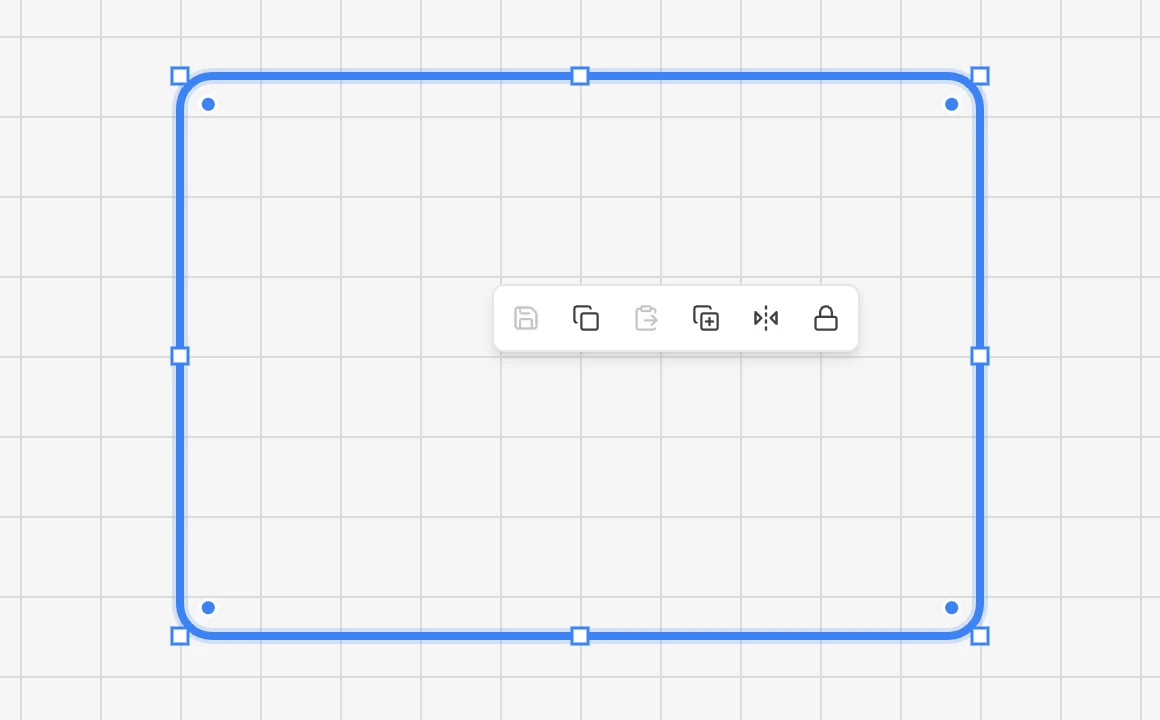
Натисніть деталь правою кнопкою миші, щоб відкрити невелику панель із найпотрібнішими діями: зберегти як шаблон, копіювати, вставити, дублювати, віддзеркалити, заблокувати, згрупувати чи розгрупувати.
Чогось бракує або щось незрозуміло? Напишіть на support@easypatt.com, і це виправлять.