
- Hilfe
- Teile anordnen
Auswählen, verschieben und kopieren
Alles, was du mit einem Teil machst, beginnt damit, dass du es mit dem Werkzeug Auswahl auswählst. Dann verschiebst, skalierst, drehst oder kopierst du es.
Auswahl
- Klick
- Wählt ein Teil aus. Ein geschlossenes Teil kannst du überall innerhalb anklicken.
- Umschalt-Klick
- Fügt ein Teil zur Auswahl hinzu oder nimmt es wieder heraus.
- Auf freier Fläche ziehen
- Wählt jedes Teil aus, das der Rahmen berührt.
- ⌘A
- Wählt alle Teile und Nahtlinien aus.
- Esc
- Hebt die Auswahl auf.
Wo sich Teile überlappen, wird das oberste gewählt. Ein Klick auf irgendein Teil einer Gruppe wählt die ganze Gruppe aus.
Bewegen
Ziehe ein Teil, um es zu verschieben; du musst es nicht vorher auswählen. Sind mehrere Teile ausgewählt, ziehe an einem davon oder an der freien Fläche dazwischen, um alle zu verschieben.
Beim Ziehen richten Hilfslinien das Teil an anderen aus, und Beschriftungen zeigen die Abstände ringsum. Siehe Einrasten und Hilfslinien. Drücke während des Ziehens Esc, um es zurückzusetzen.
Größe ändern und drehen
- Rechtecke
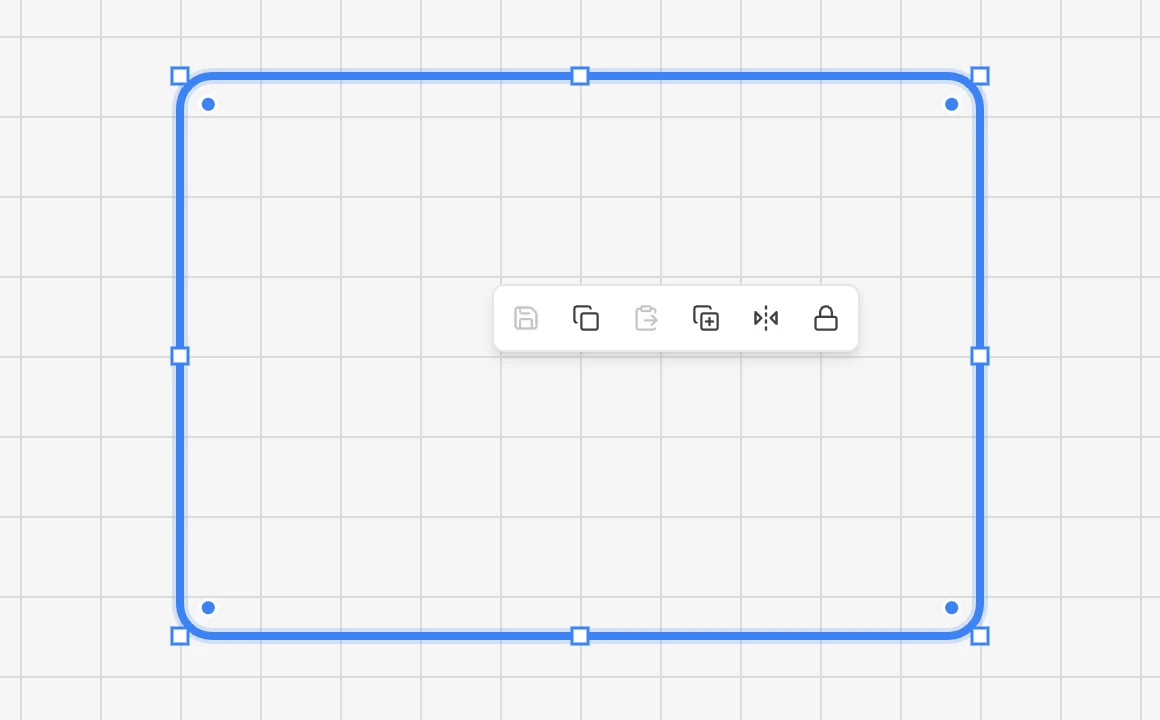
- Ziehe an einer Ecke oder an der Mitte einer Seite. Halte an einer Ecke Shift gedrückt, um die Proportionen beizubehalten, oder Alt, um von der Mitte aus zu skalieren.
- Kreise
- Ziehe an einem der vier Anfasser, um den Radius zu ändern.
- Text und Bilder
- Ziehe an einer Ecke: Der Rahmen wächst von seiner Mitte aus.
- Umrisse, Dreiecke, Vielecke
- Haben keine Größenanfasser: Verschiebe ihre Punkte oder gib ihre Größe in der Seitenleiste ein.
- Mehrere Teile
- Ein Rahmen um alle, mit Anfassern, um sie gemeinsam zu skalieren.
Um ein Teil zu drehen, ziehe am runden Anfasser darüber. Halte Shift gedrückt, um in 15°-Schritten zu drehen. Für einen exakten Winkel gib ihn bei Drehung ° ein, bei mehreren Teilen bei Drehen um °.
Kopieren, einfügen und duplizieren
| ⌘C | Auswahl kopieren |
| ⌘V | An der Mausposition einfügen |
| ⌘D | Duplizieren: eine Kopie, 10 mm nach rechts und oben versetzt |
Die Nahtlinien eines Teils werden mitkopiert, und Kopien landen auf derselben Ebene wie das Original. Das Kopierte bleibt nur in diesem Tab verfügbar, bis du die Seite neu lädst.
Hast du ein Bild, etwa einen Screenshot, in einem anderen Programm kopiert, wird es mit ⌘V stattdessen hochgeladen und platziert (wenn du angemeldet bist).
Löschen und rückgängig machen
| BackspaceoderDelete | Auswahl löschen oder nur den ausgewählten Punkt bzw. die ausgewählte Seite |
| ⌘Z | Rückgängig |
| ⌘ShiftZoder⌘Y | Wiederholen |
Jede Änderung lässt sich rückgängig machen, bis zu 200 Schritte zurück. Ein ganzer Ziehvorgang ist ein Schritt. Wenn du ein Teil löschst, werden auch seine Nahtlinien gelöscht.
Das Rechtsklick-Menü
Klicke mit der rechten Maustaste auf ein Teil, um eine kleine Leiste mit seinen häufigsten Aktionen zu öffnen: als Vorlage speichern, kopieren, einfügen, duplizieren, spiegeln, sperren und gruppieren oder Gruppierung aufheben.
Fehlt etwas oder ist etwas unklar? Schreib an support@easypatt.com, dann wird es korrigiert.