
- Hilfe
- Erste Schritte
Der Editor im Überblick
Der Editor besteht aus drei Bereichen: der oberen Leiste mit den Werkzeugen, der linken Seitenleiste und der Arbeitsfläche, auf der du in Originalgröße in Millimetern zeichnest.
Die drei Bereiche
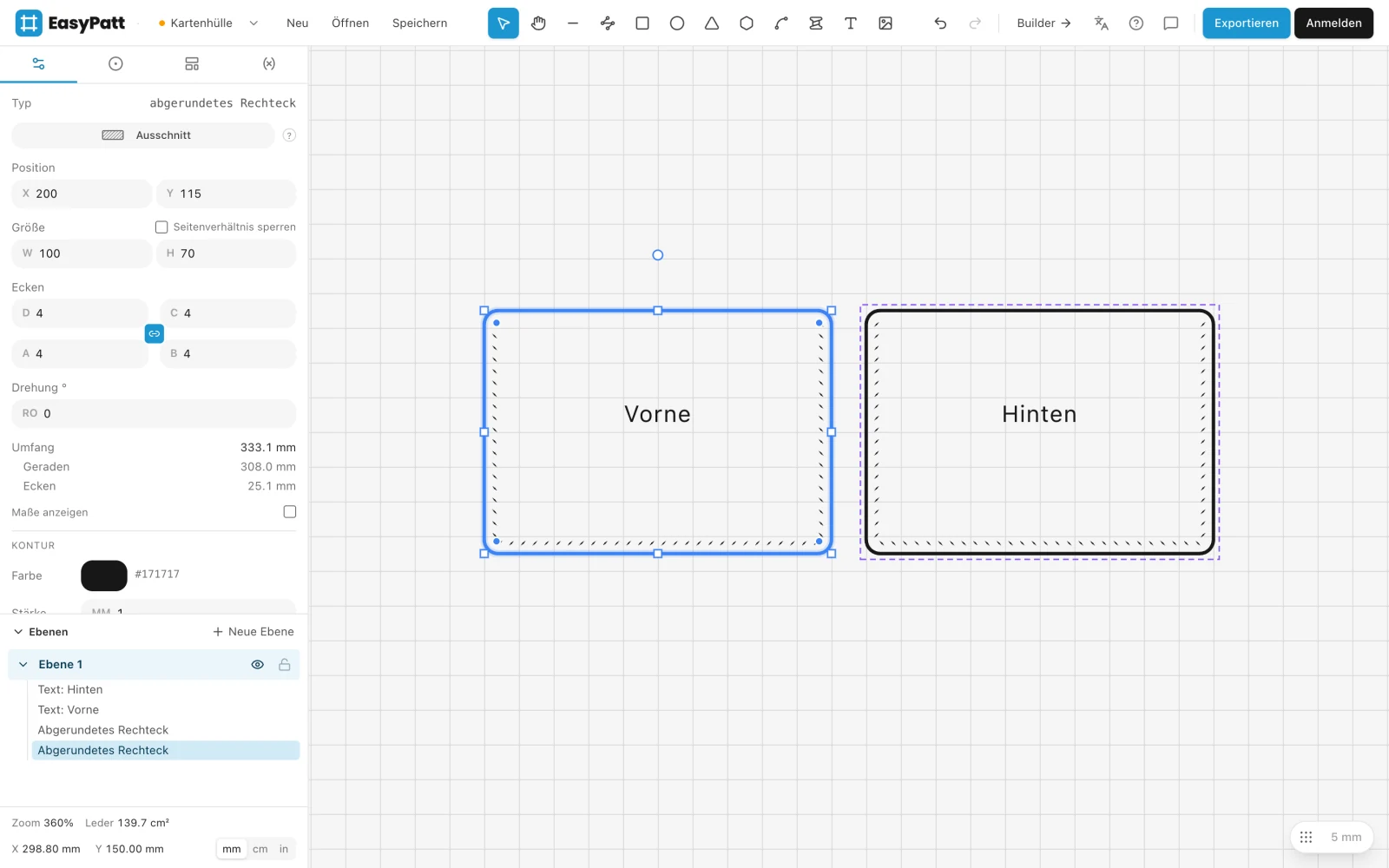
Die obere Leiste
- Projektname
- Klicke darauf, um das Projekt umzubenennen. Der Pfeil daneben öffnet das Projektmenü: deine Projekte in der Cloud, den Builder, ein neues Projekt und das Öffnen einer Datei.
- Neu, Öffnen und Speichern
- Ein Projekt beginnen, öffnen und speichern. Siehe Projekte speichern und öffnen.
- Die Werkzeuge
- Alles, womit du zeichnest, von Auswahl bis Bild oder PDF. Zeige mit der Maus auf ein Werkzeug, um zu sehen, was es tut und welche Taste dazugehört.
- Rückgängig und Wiederholen
- Oder drücke ⌘Z bzw. ⌘ShiftZ.
- Builder
- Öffnet den Geldbörsen-Builder. Siehe Eine Geldbörse im Builder beginnen.
- Sprache, Hilfe und Feedback
- Sprache ändern, diese Hilfe öffnen oder dem Macher von EasyPatt eine Nachricht schicken.
- Exportieren
- Zeigt die Druckseiten auf der Arbeitsfläche und lädt das PDF herunter. Siehe Maßstabsgetreu drucken.
- Anmelden
- Optional. Siehe Dein Konto.
Die linke Seitenleiste
Die Seitenleiste hat vier Tabs. Der erste zeigt, was gerade ausgewählt ist, und springt von selbst dorthin zurück, sobald du etwas auswählst.
- Eigenschaften
- Größe, Position und Einstellungen des ausgewählten Teils oder die Einstellungen des Werkzeugs, das du gerade benutzt.
- Beschläge
- Nieten, Druckknöpfe, Schnallen und andere Beschläge zum Platzieren. Siehe Beschläge.
- Vorlagen
- Deine gespeicherten Formen und die gemeinsame Bibliothek. Siehe Vorlagen und die gemeinsame Bibliothek.
- Variablen
- Benannte Maße für das ganze Projekt. Siehe Variablen.
Unter den Tabs steht die Liste der Ebenen, ganz unten der Zoom, wie viel Leder deine Teile verbrauchen, die Mausposition und die Einheit: mm, cm oder in.
Die Arbeitsfläche
Auf der Arbeitsfläche zeichnest du in Originalgröße: 10 mm auf der Arbeitsfläche sind 10 mm im gedruckten Schnittmuster. Das Raster hilft beim Platzieren; seine Schaltfläche und Rasterweite findest du unten rechts.
- Ziehe mit der rechten Maustaste oder halte die Leertaste gedrückt und ziehe, um dich zu bewegen. Scrolle oder nutze die Zwei-Finger-Geste, um zu zoomen.
- Ein Rechtsklick auf ein Teil zeigt seine häufigsten Aktionen: kopieren, duplizieren, spiegeln, gruppieren, sperren und mehr.
Ist die Arbeitsfläche leer, läuft ein Lichtschein über die Werkzeuge. Wähle eines und zeichne los: Ein Rechteck ist ein guter Anfang.
Sprache
EasyPatt spricht 14 Sprachen. Es startet in der Sprache deines Browsers; um sie zu ändern, klicke auf die Sprachschaltfläche in der oberen Leiste. Die Auswahl wird auf diesem Gerät gespeichert.
Gedruckte Schnittmuster behalten einige Wörter auf Englisch, etwa Verify 50 mm neben dem 50-mm-Quadrat.
Fehlt etwas oder ist etwas unklar? Schreib an support@easypatt.com, dann wird es korrigiert.