
- Hilfe
- Drucken und Speichern
Maßstabsgetreu drucken
Exportieren macht aus deinem Schnittmuster ein PDF in Originalgröße. Drucke es zu Hause auf so vielen Blättern wie nötig oder auf einem großen Blatt, und prüfe es vor dem Zuschneiden mit dem 50-mm-Quadrat.
PDF exportieren
- Klicke oben rechts auf Exportieren. Die Seiten erscheinen auf der Arbeitsfläche rund um dein Schnittmuster.
- Wähle unter Format die Option Gekachelt für den Drucker zu Hause oder Einzelseite für ein großes Blatt.
- Wähle Seitengröße und Ausrichtung.
- Klicke auf Gekacheltes PDF herunterladen oder, bei einem einzelnen Blatt, auf PDF herunterladen. Das PDF wird in deinen Downloads gespeichert.
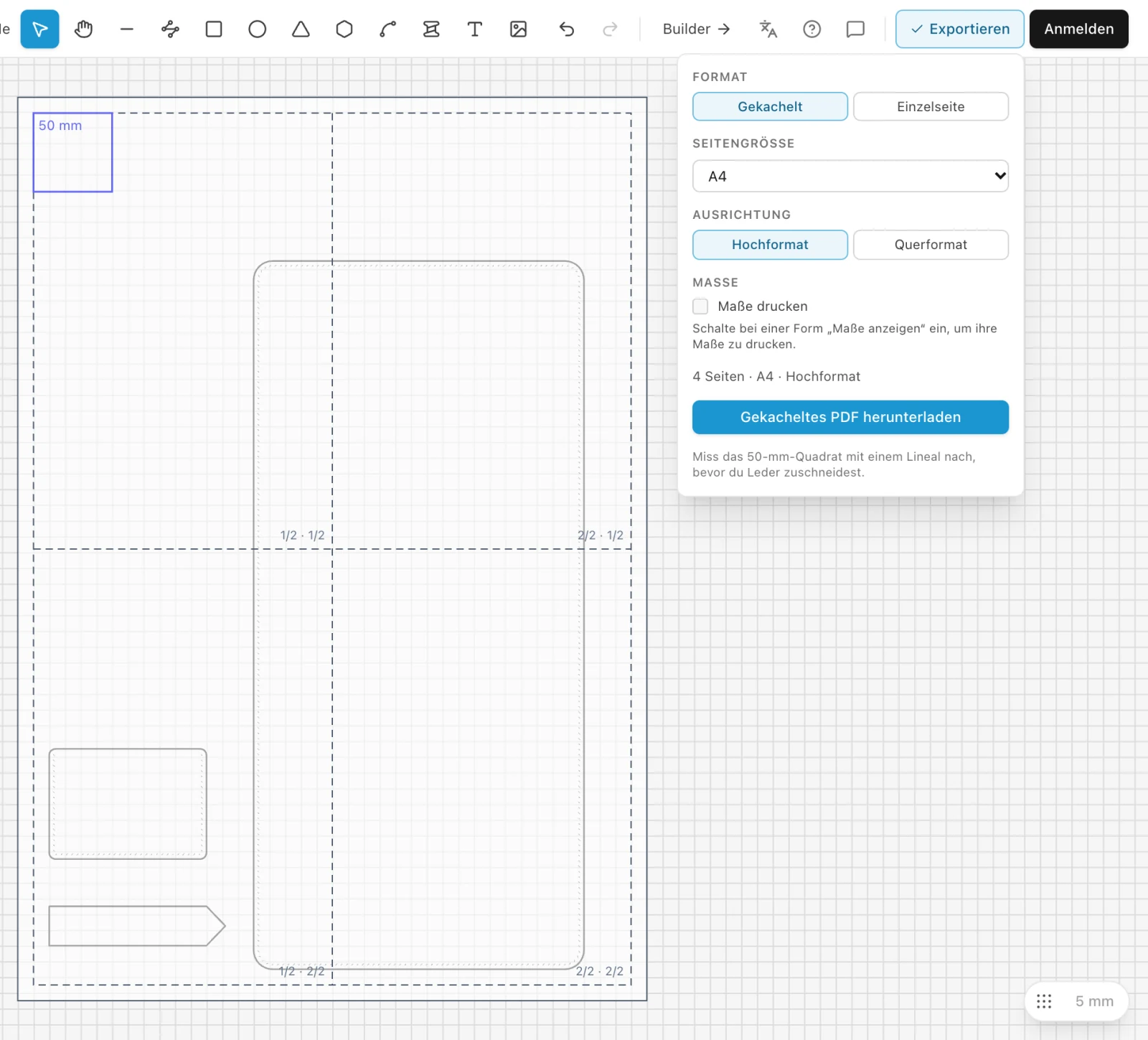
Während die Seiten angezeigt werden, kannst du weiterarbeiten: Verschiebe ein Teil, und die Blätter passen sich an. Ordne die Teile eng an, um auf weniger Blätter zu drucken. Drücke Esc oder klicke noch einmal auf Exportieren, um die Seiten auszublenden.
Gekachelt oder ein einzelnes Blatt
- Gekachelt
- Das Schnittmuster, aufgeteilt auf A4-, Letter- oder A3-Blätter, die du zu Hause druckst und zusammenfügst. Die Blätter stoßen genau aneinander, ohne Überlappung.
- Einzelseite
- Das ganze Schnittmuster auf einem Blatt, von A4 bis A0, für einen Copyshop oder einen großen Drucker. Automatisch wählt das kleinste Blatt, auf das es passt.
Die Zusammenfassung unter den Optionen zeigt, wie viele Seiten es werden. Ist das Schnittmuster zu groß für das gewählte Einzelblatt, wähle ein größeres Format oder nimm das gekachelte PDF.
In Originalgröße drucken
- Öffne das PDF und drucke es mit 100 % (in manchen Programmen „Tatsächliche Größe“ genannt). Schalte „An Seite anpassen“ und jede andere Skalierung aus.
- Drucke zuerst nur die erste Seite und miss das 50-mm-Quadrat darauf mit einem Stahllineal nach.
- Misst es 50 mm, drucke den Rest. Wenn nicht, prüfe die Druckereinstellungen noch einmal, bevor du etwas anderes druckst.
Ein falscher Maßstab liegt fast immer am Druckdialog, der die Seite verkleinert, damit sie in die Ränder des Druckers passt. Die Einstellungen für jedes System findest du unter Lederschnittmuster zu Hause maßstabsgetreu drucken.
Blätter zusammenfügen
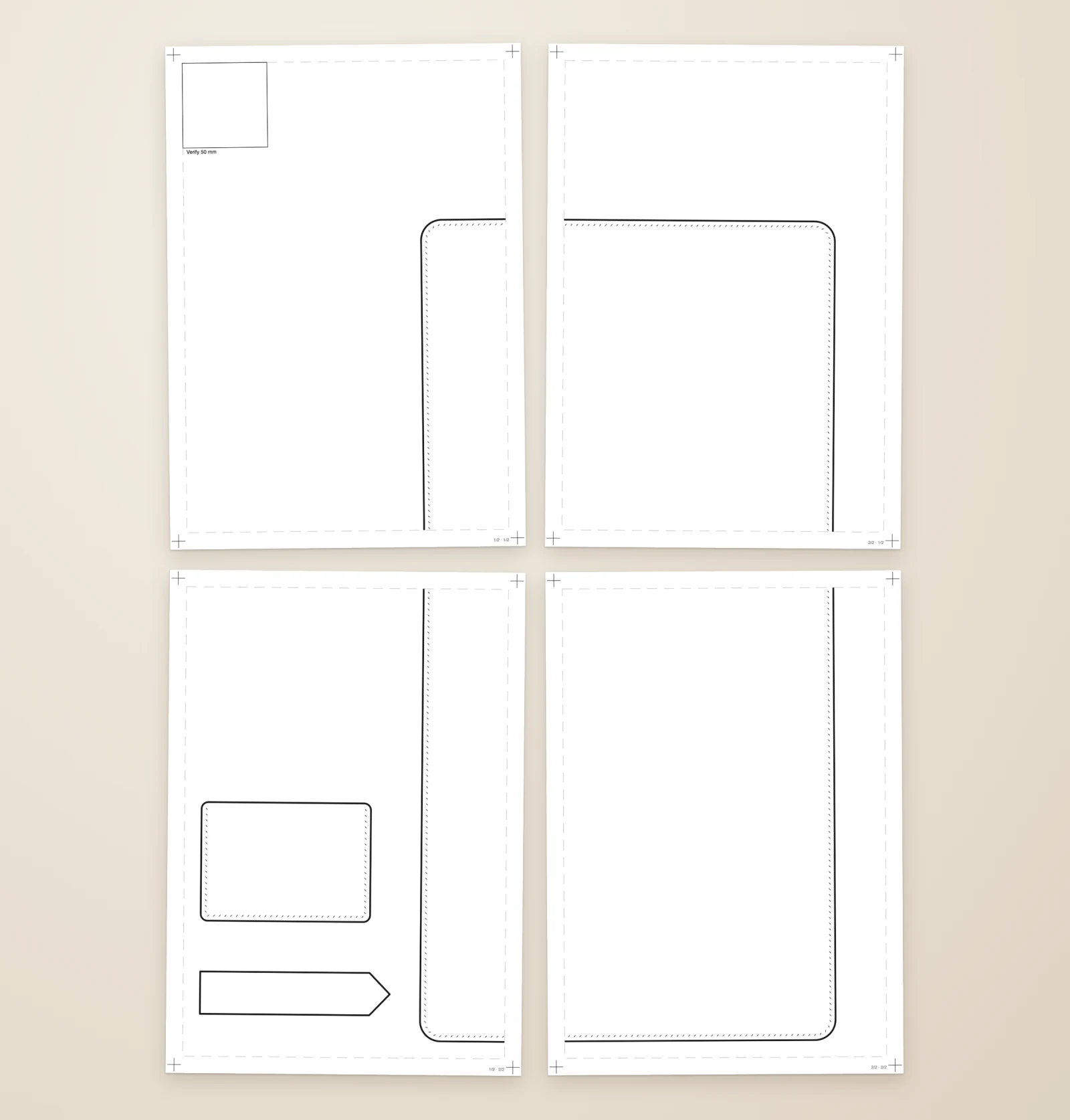
Jedes gekachelte Blatt hat 10 mm vom Rand einen gestrichelten Rahmen, und das Schnittmuster ist innerhalb davon gedruckt. Die kleine Beschriftung unten rechts zeigt, wohin das Blatt gehört: 2/3 · 1/2 ist die zweite von drei Spalten, in der ersten Reihe.
- Lege die Blätter nach ihren Beschriftungen in Reihen aus.
- Wo zwei Blätter aneinanderstoßen, schneide eines davon am gestrichelten Rahmen ab.
- Lege die Schnittkante so auf den gestrichelten Rahmen des anderen Blatts, dass die Linien des Schnittmusters weiterlaufen, und klebe die Blätter auf der Rückseite zusammen.
Was gedruckt wird
- Jedes Teil auf einer sichtbaren Ebene, in seiner eigenen Linienfarbe. Teile auf einer ausgeblendeten Ebene werden weggelassen.
- Stichlöcher in ihrer Form, Beschläge mit ihren Löchern und Text.
- Falzlinien als Strichpunktlinien und Ausschnitte mit diagonaler Schraffur.
- Bilder nur, wenn bei ihnen Ins PDF aufnehmen aktiviert ist. Bei Seiten eines importierten PDFs ist die Option aus, solange du sie nicht einschaltest.
- Das 50-mm-Quadrat auf der ersten Seite.
Raster, Auswahl und andere Hilfen auf der Arbeitsfläche werden nie gedruckt.
Maße drucken
Um ein Teil mit aufgedruckten Maßen zu drucken, wähle es aus und aktiviere Maße anzeigen in seinen Eigenschaften. Aktiviere dann in den Export-Einstellungen unter Maße die Option Maße drucken.
Wasserzeichen
Wenn du angemeldet bist, kannst du deinen Shopnamen oder dein Logo dezent über jede Seite legen, damit ein Schnittmuster, das du teilst, deinen Namen trägt. Es ist hell genug, um trotzdem danach zuzuschneiden.
- Klicke in den Export-Einstellungen neben Wasserzeichen auf Einrichten… oder wähle Wasserzeichen… in deinem Kontomenü.
- Wähle Text und gib ihn ein, oder Bild und wähle eines deiner hochgeladenen Bilder.
- Stelle Dichte und Größe ein, prüfe die Vorschau und klicke auf Speichern.
Das Wasserzeichen wird in deinem Konto gespeichert und gilt für jeden Export, solange Bei diesem Export verwenden aktiviert ist.
Fehlt etwas oder ist etwas unklar? Schreib an support@easypatt.com, dann wird es korrigiert.