
- 도움말
- 인쇄와 저장
실제 크기로 인쇄하기
내보내기 기능으로 패턴을 실제 크기 PDF로 만들 수 있어요. 가정용 프린터로 필요한 만큼 여러 장에 나눠 인쇄하거나 큰 용지 한 장에 인쇄하고, 재단 전에 50 mm 정사각형으로 확인하세요.
PDF 내보내기
- 오른쪽 위의 내보내기 버튼을 클릭하세요. 패턴 둘레로 페이지가 캔버스에 나타나요.
- 형식에서 가정용 프린터라면 분할 PDF, 큰 용지 한 장이라면 한 장 옵션을 고르세요.
- 용지 크기, 방향 값을 고르세요.
- 분할 PDF 다운로드 버튼을 클릭하세요. 한 장 인쇄라면 PDF 다운로드 버튼을 클릭하세요. PDF는 다운로드 폴더에 저장돼요.
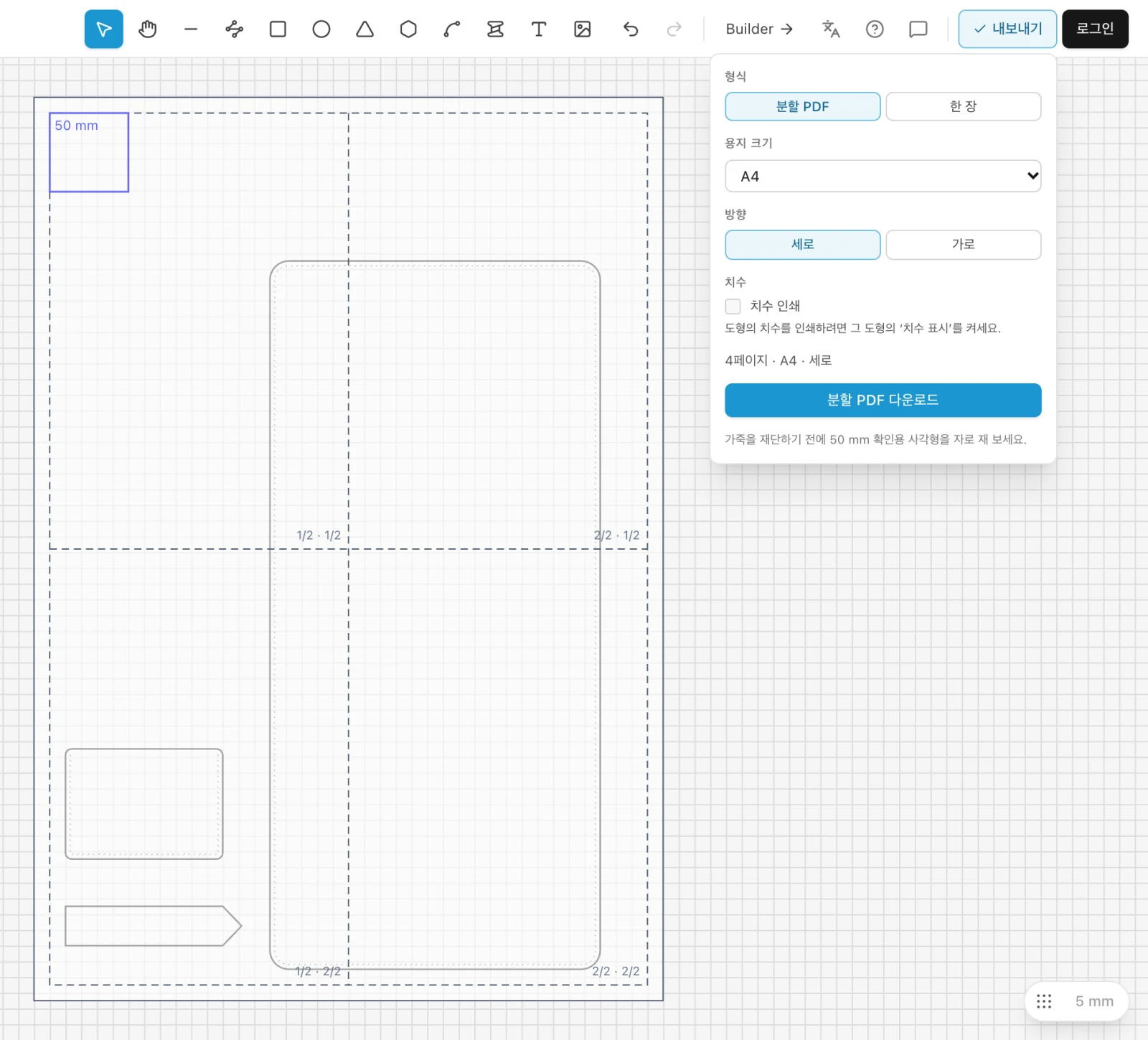
페이지가 표시된 동안에도 계속 작업할 수 있어요. 조각을 옮기면 용지 배치도 따라 바뀌어요. 조각을 가깝게 모으면 더 적은 장수로 인쇄할 수 있어요. 페이지를 숨기려면 Esc 키를 누르거나 내보내기 버튼을 다시 클릭하세요.
분할 인쇄 또는 한 장 인쇄
- 분할 PDF
- 패턴을 A4, Letter, A3 용지에 나눠 집에서 인쇄한 뒤 이어 붙여요. 용지는 겹치는 부분 없이 정확히 맞닿아요.
- 한 장
- 패턴 전체를 A4부터 A0까지의 용지 한 장에 담아 인쇄소나 대형 프린터에서 인쇄해요. 자동 맞춤 옵션은 패턴이 들어가는 가장 작은 용지를 골라요.
옵션 아래 요약에 페이지 수가 나와요. 패턴이 고른 용지 한 장보다 크면 더 큰 크기를 고르거나 분할 PDF를 사용하세요.
실제 크기로 인쇄
- PDF를 열고 100 %로 인쇄하세요(프로그램에 따라 “실제 크기”라고 해요). “페이지에 맞춤”과 모든 배율 조정은 끄세요.
- 첫 페이지만 먼저 인쇄해서 그 위의 50 mm 정사각형을 쇠자로 재 보세요.
- 50 mm가 맞으면 나머지를 인쇄하세요. 맞지 않으면 다른 것을 인쇄하기 전에 프린터 설정을 다시 확인하세요.
축척이 틀리는 원인은 거의 언제나 인쇄 창에서 프린터 여백에 맞추려고 페이지를 줄이는 거예요. 운영체제별 설정은 집에서 가죽 패턴을 실제 크기로 인쇄하는 방법에서 차례로 안내해요.
용지 이어 붙이기
분할된 용지마다 가장자리에서 10 mm 안쪽에 점선 테두리가 있고, 패턴은 그 안에 인쇄돼요. 오른쪽 아래의 작은 라벨이 용지의 위치를 알려 줘요. 예를 들어 2/3 · 1/2 라벨은 세 열 중 두 번째 열, 첫 번째 행이라는 뜻이에요.
- 라벨에 따라 용지를 줄지어 펼쳐 놓으세요.
- 두 용지가 만나는 곳에서 한 장을 점선 테두리를 따라 자르세요.
- 자른 가장자리를 다른 용지의 점선 테두리에 맞춰 패턴 선이 이어지게 놓고, 뒷면에서 테이프로 붙이세요.
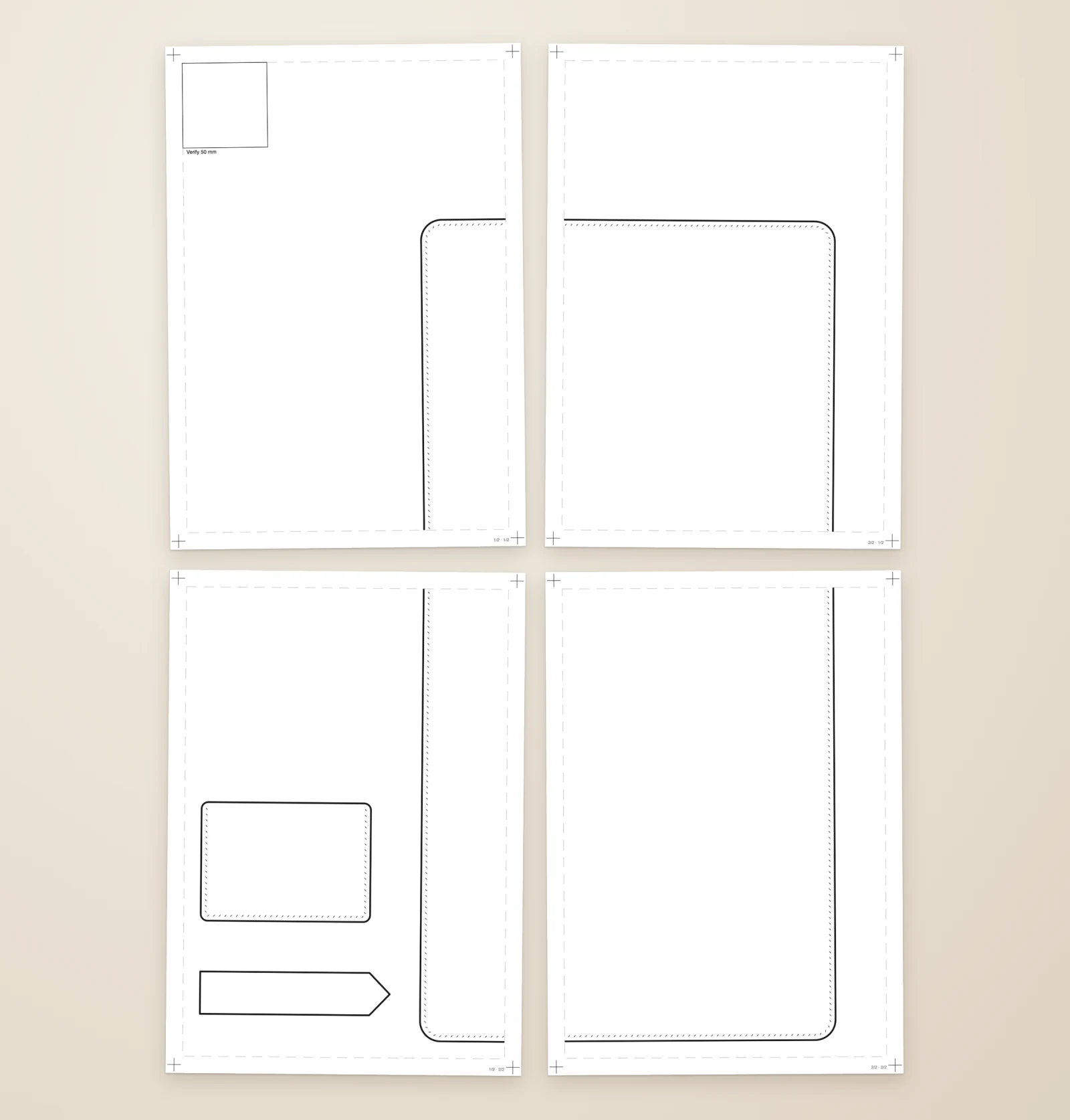
인쇄되는 항목
- 보이는 레이어의 모든 조각이 각자의 선 색으로 인쇄돼요. 숨긴 레이어의 조각은 빠져요.
- 스티치 구멍은 그 모양 그대로, 부자재는 구멍과 함께, 그리고 텍스트.
- 접는 선은 일점쇄선으로, 컷아웃은 대각선 빗금으로.
- 이미지는 PDF에 포함 옵션이 켜져 있을 때만 인쇄돼요. 가져온 PDF 페이지는 직접 켜지 않으면 꺼져 있어요.
- 첫 페이지의 50 mm 정사각형.
그리드, 선택 표시 등 캔버스의 보조 요소는 인쇄되지 않아요.
치수 인쇄
조각에 치수를 적어 인쇄하려면 조각을 선택하고 속성에서 치수 표시 옵션을 체크하세요. 그런 다음 내보내기 패널의 치수 아래에서 치수 인쇄 옵션을 체크하세요.
워터마크
로그인하면 공방 이름이나 로고를 모든 페이지에 흐리게 넣어, 공유하는 패턴에 내 이름이 남게 할 수 있어요. 그대로 재단해도 될 만큼 옅어요.
- 내보내기 패널에서 워터마크 옆의 설정… 버튼을 클릭하거나, 계정 메뉴에서 워터마크… 항목을 고르세요.
- 텍스트 옵션을 고르고 문구를 입력하거나, 이미지 옵션을 고르고 업로드한 이미지 중 하나를 선택하세요.
- 밀도, 크기 값을 정하고 미리 보기를 확인한 뒤 저장 버튼을 클릭하세요.
워터마크는 계정에 저장되고, 이번 내보내기에 적용 옵션이 체크되어 있는 동안 모든 내보내기에 적용돼요.
빠진 내용이나 헷갈리는 부분이 있나요? support@easypatt.com 주소로 알려 주시면 고칠게요.