
- 도움말
- 시작하기
에디터 한눈에 보기
에디터는 세 부분으로 되어 있어요. 도구가 있는 상단 바, 왼쪽 패널, 그리고 밀리미터 단위의 실제 크기로 그리는 캔버스예요.
세 부분
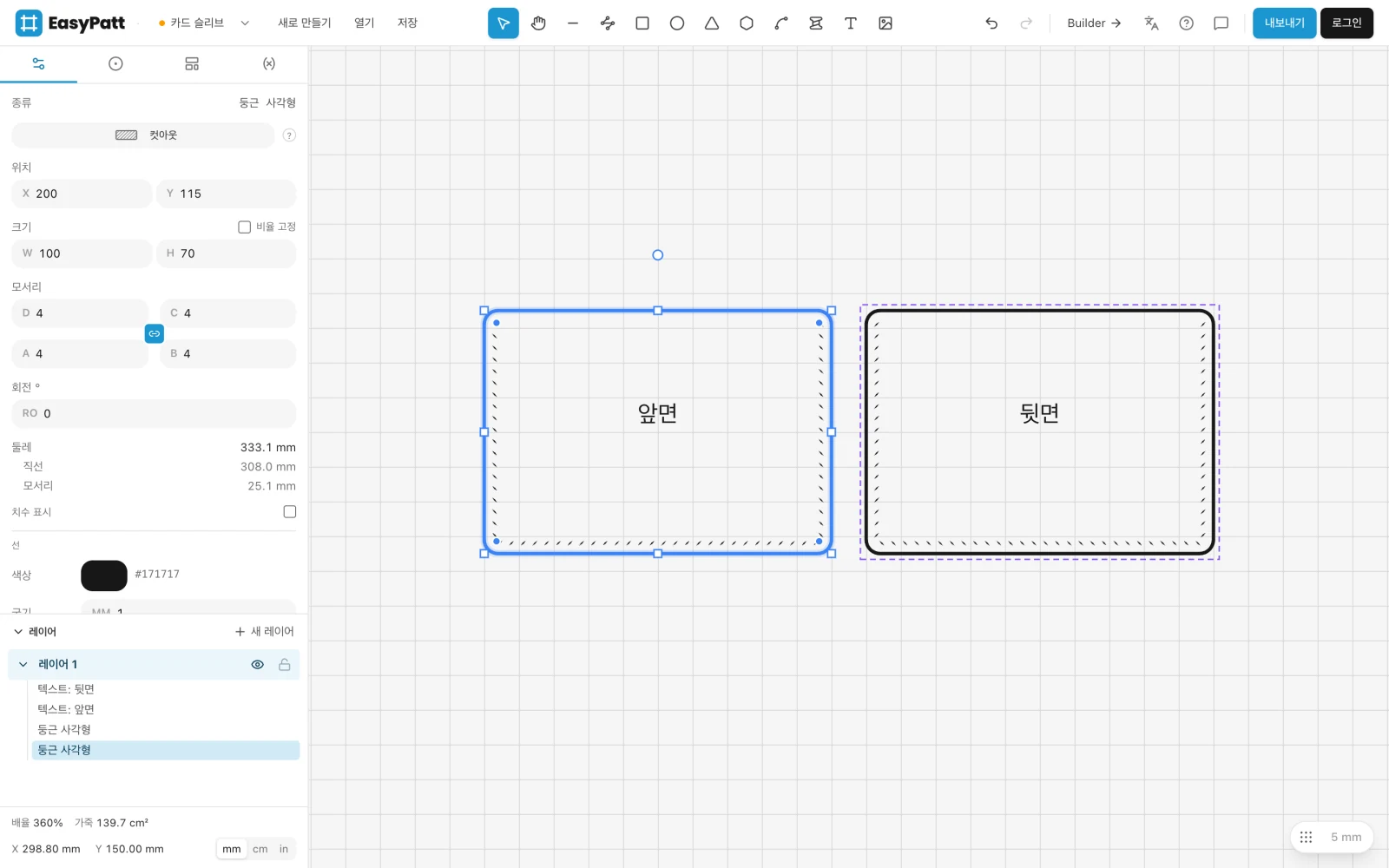
상단 바
- 프로젝트 이름
- 클릭하면 프로젝트 이름을 바꿀 수 있어요. 옆의 화살표를 누르면 프로젝트 메뉴가 열려요. 클라우드의 내 프로젝트, Builder, 새 프로젝트, 파일 열기가 있어요.
- 새로 만들기·열기·저장
- 프로젝트를 시작하고, 열고, 저장해요. 프로젝트 저장하고 열기를 참고하세요.
- 도구
- 선택 도구부터 이미지 또는 PDF 도구까지, 그리는 데 쓰는 모든 도구예요. 도구 위에 마우스를 올리면 기능과 단축키가 보여요.
- 실행 취소와 다시 실행
- ⌘Z, ⌘ShiftZ 키를 눌러도 돼요.
- Builder
- 지갑 Builder를 열어요. Builder에서 지갑 만들기를 참고하세요.
- 언어, 도움말, 의견 보내기
- 언어를 바꾸거나, 이 도움말을 열거나, EasyPatt 제작자에게 메시지를 보내세요.
- 내보내기
- 인쇄될 페이지를 캔버스에 보여 주고 PDF를 다운로드해요. 실제 크기로 인쇄하기를 참고하세요.
- 로그인
- 선택 사항이에요. 내 계정을 참고하세요.
왼쪽 패널
패널에는 탭이 네 개 있어요. 첫 번째 탭은 선택한 것을 보여 주고, 무언가를 선택하면 저절로 이 탭으로 돌아와요.
- 속성
- 선택한 조각의 크기, 위치, 설정, 또는 사용 중인 도구의 설정.
- 부자재
- 배치할 리벳, 스냅 단추, 버클 등의 부자재. 부자재를 참고하세요.
- 템플릿
- 저장한 도형과 공유 라이브러리. 템플릿과 공유 라이브러리를 참고하세요.
- 변수
- 프로젝트 전체에서 쓰는 이름 붙은 크기. 변수를 참고하세요.
탭 아래에는 레이어 목록이 있고, 맨 아래에는 배율, 조각에 드는 가죽 면적, 마우스 위치, 단위(mm, cm, in)가 있어요.
캔버스
캔버스는 실제 크기로 그리는 곳이에요. 캔버스의 10 mm는 인쇄된 패턴에서도 10 mm예요. 그리드는 배치를 도와주며, 그리드 버튼과 크기 설정은 오른쪽 아래에 있어요.
- 화면을 이동하려면 마우스 오른쪽 버튼으로 드래그하거나, Space 키를 누른 채 드래그하세요. 확대·축소는 스크롤하거나 두 손가락을 오므리고 벌려서 해요.
- 조각을 오른쪽 클릭하면 복사, 복제, 대칭, 그룹, 잠금 등 자주 쓰는 작업이 나와요.
캔버스가 비어 있으면 도구 위로 강조 표시가 지나가요. 하나를 골라 그려 보세요. 사각형으로 시작하면 좋아요.
언어
EasyPatt에서는 14개 언어를 쓸 수 있어요. 처음에는 브라우저 언어로 시작하며, 바꾸려면 상단 바의 언어 버튼을 클릭하세요. 선택한 언어는 이 기기에 저장돼요.
인쇄된 패턴에는 50 mm 정사각형 옆의 Verify 50 mm처럼 영어로 남는 단어가 몇 개 있어요.
빠진 내용이나 헷갈리는 부분이 있나요? support@easypatt.com 주소로 알려 주시면 고칠게요.