
- 도움말
- 조각 다루기
선택, 이동, 복사
조각에 하는 모든 작업은 선택 도구로 선택하는 데서 시작해요. 그다음 옮기거나, 크기를 바꾸거나, 돌리거나, 복사하세요.
선택
- 클릭
- 조각을 선택해요. 닫힌 조각은 안쪽 아무 곳이나 클릭해도 돼요.
- Shift+클릭
- 조각을 선택에 추가하거나 다시 빼요.
- 빈 곳에서 드래그
- 상자에 닿는 모든 조각을 선택해요.
- ⌘A
- 모든 조각과 스티치 라인을 선택해요.
- Esc
- 선택을 해제해요.
조각이 겹친 곳에서는 맨 위의 조각이 선택돼요. 그룹의 어느 부분을 클릭해도 그룹 전체가 선택돼요.
이동
조각을 드래그하면 옮겨져요. 먼저 선택할 필요는 없어요. 여러 조각을 선택했을 때는 그중 하나나 그 사이의 빈 곳을 드래그하면 모두 함께 옮겨져요.
드래그하는 동안 가이드가 다른 조각과 줄을 맞춰 주고, 주변 간격이 표시돼요. 스냅과 가이드를 참고하세요. 드래그 중에 Esc 키를 누르면 제자리로 돌아가요.
크기 조절과 회전
- 사각형
- 모서리나 변의 가운데를 드래그하세요. 모서리를 드래그할 때 Shift 키를 누르면 비율이 유지되고, Alt 키를 누르면 중심을 기준으로 크기가 바뀌어요.
- 원
- 핸들 네 개 중 아무거나 드래그해 반지름을 바꾸세요.
- 텍스트와 이미지
- 모서리를 드래그하세요. 상자가 중심을 기준으로 커져요.
- 외곽선, 삼각형, 다각형
- 크기 조절 핸들이 없어요. 점을 옮기거나 패널에 크기를 입력하세요.
- 여러 조각
- 모두를 감싸는 상자 하나가 생기고, 핸들로 함께 크기를 바꿀 수 있어요.
조각을 돌리려면 위쪽의 동그란 핸들을 드래그하세요. Shift 키를 누르고 있으면 15° 단위로 돌아가요. 정확한 각도는 회전 ° 칸에, 여러 조각이라면 회전할 각도 ° 칸에 입력하세요.
복사, 붙여넣기, 복제
| ⌘C | 선택 항목 복사 |
| ⌘V | 마우스 위치에 붙여넣기 |
| ⌘D | 복제: 오른쪽 위로 10 mm 떨어진 곳에 사본 만들기 |
조각의 스티치 라인도 함께 복사되고, 사본은 원본과 같은 레이어에 놓여요. 복사한 내용은 새로 고침하기 전까지 이 탭에서만 유지돼요.
다른 프로그램에서 스크린숏 같은 이미지를 복사했다면, ⌘V 키를 누를 때 대신 그 이미지가 업로드되어 놓여요(로그인 필요).
삭제와 실행 취소
| Backspace또는Delete | 선택 항목 삭제, 또는 선택한 점이나 변만 삭제 |
| ⌘Z | 실행 취소 |
| ⌘ShiftZ또는⌘Y | 다시 실행 |
모든 변경은 최대 200단계까지 실행 취소할 수 있어요. 드래그 한 번 전체가 한 단계예요. 조각을 삭제하면 스티치 라인도 함께 삭제돼요.
오른쪽 클릭 메뉴
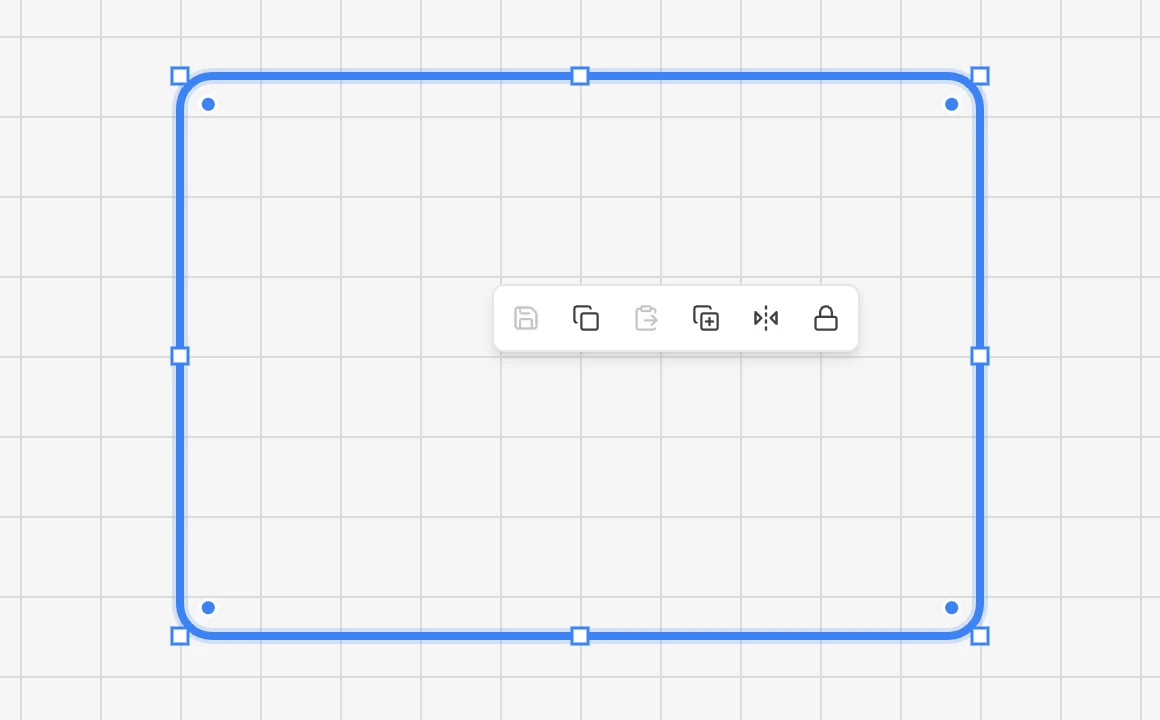
조각을 오른쪽 클릭하면 자주 쓰는 작업이 모인 작은 막대가 열려요. 템플릿으로 저장, 복사, 붙여넣기, 복제, 대칭, 잠금, 그룹과 그룹 해제가 있어요.
빠진 내용이나 헷갈리는 부분이 있나요? support@easypatt.com 주소로 알려 주시면 고칠게요.