
- Yardım
- Parçaları düzenleme
Seçme, taşıma ve kopyalama
Bir parçayla yapacağınız her şey onu Seçim aracıyla seçmekle başlar. Ardından onu taşıyın, boyutlandırın, döndürün veya kopyalayın.
Seçim
- Tıkla
- Bir parçayı seçer. Kapalı bir parçayı seçmek için içinde herhangi bir yere tıklayabilirsiniz.
- Shift ile tıkla
- Bir parçayı seçime ekler veya seçimden geri çıkarır.
- Boş alanda sürükle
- Kutunun dokunduğu tüm parçaları seçer.
- ⌘A
- Tüm parçaları ve dikiş çizgilerini seçer.
- Esc
- Seçimi temizler.
Parçalar üst üste geldiğinde en üstteki seçilir. Bir grubun herhangi bir parçasına tıklamak bütün grubu seçer.
Taşıma
Bir parçayı taşımak için sürükleyin; önce seçmeniz gerekmez. Birden çok parça seçiliyken hepsini taşımak için herhangi birini veya aralarındaki boş alanı sürükleyin.
Sürüklerken kılavuzlar parçayı diğerleriyle hizalar, etiketler de çevresindeki boşlukları gösterir. Yapışma ve kılavuzlar bölümüne bakın. Parçayı yerine geri koymak için sürükleme sırasında Esc tuşuna basın.
Yeniden boyutlandırma ve döndürme
- Dikdörtgenler
- Bir köşeyi veya bir kenarın ortasını sürükleyin. Köşeden sürüklerken oranları korumak için Shift tuşunu, merkezden boyutlandırmak için Alt tuşunu basılı tutun.
- Daireler
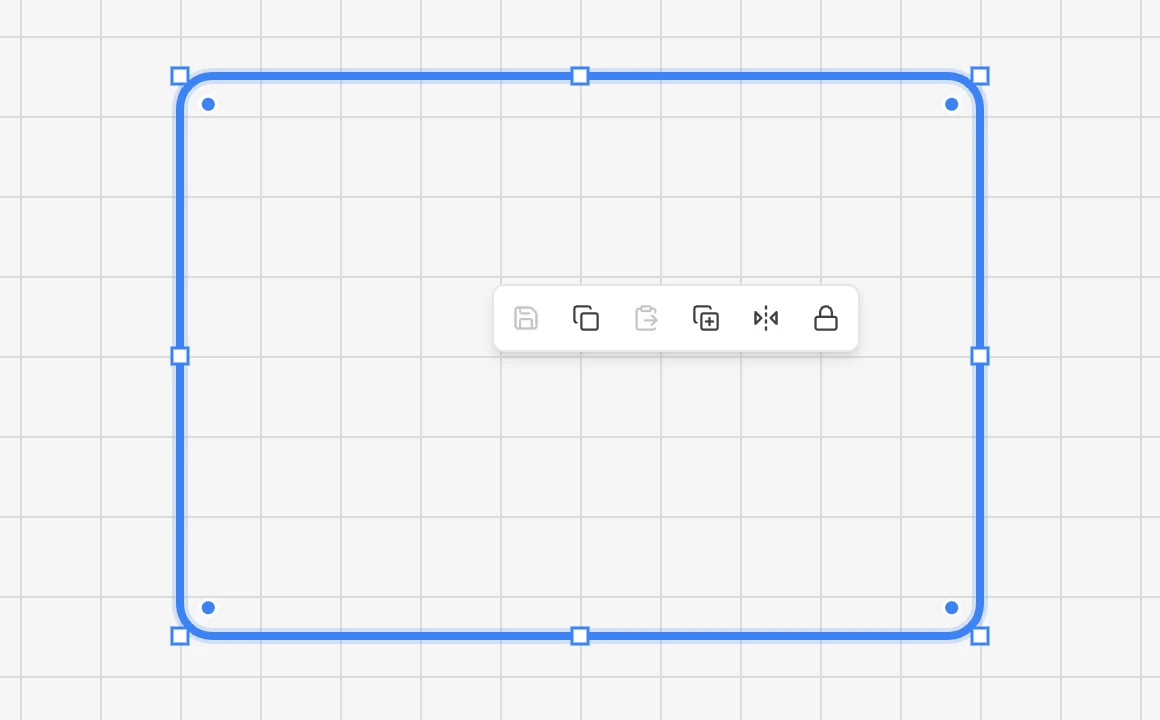
- Yarıçapı değiştirmek için dört tutamaçtan herhangi birini sürükleyin.
- Metin ve görseller
- Bir köşeyi sürükleyin: kutu merkezinden büyür.
- Dış hatlar, üçgenler, çokgenler
- Boyut tutamaçları yoktur: noktalarını taşıyın veya ölçülerini panele yazın.
- Birden çok parça
- Hepsini çevreleyen tek bir kutu; tutamaçlarıyla hepsi birlikte boyutlandırılır.
Bir parçayı döndürmek için üstündeki yuvarlak tutamacı sürükleyin. 15 derecelik adımlarla döndürmek için Shift tuşunu basılı tutun. Tam bir açı için açıyı Döndürme ° kutusuna, birden çok parça için Döndür ° kutusuna yazın.
Kopyalama, yapıştırma ve çoğaltma
| ⌘C | Seçimi kopyala |
| ⌘V | Farenin bulunduğu yere yapıştır |
| ⌘D | Çoğalt: 10 mm sağa ve yukarıya bir kopya |
Bir parçanın dikiş çizgileri onunla birlikte kopyalanır ve kopyalar orijinaliyle aynı katmana yerleşir. Kopyalanan içerik yalnızca bu sekmede, sayfayı yenileyene kadar durur.
Başka bir programdan ekran görüntüsü gibi bir görsel kopyaladıysanız ⌘V kısayolu bunun yerine görseli yükleyip yerleştirir (giriş yapmışsanız).
Silme ve geri alma
| BackspaceveyaDelete | Seçimi veya yalnızca seçili noktayı ya da kenarı sil |
| ⌘Z | Geri al |
| ⌘ShiftZveya⌘Y | Yinele |
Her değişiklik 200 adıma kadar geri alınabilir. Bir sürüklemenin tamamı tek adımdır. Bir parçayı silmek dikiş çizgilerini de siler.
Sağ tık menüsü
Bir parçaya sağ tıkladığınızda en çok kullanılan işlemlerini içeren küçük bir çubuk açılır: şablon olarak kaydetme, kopyalama, yapıştırma, çoğaltma, yansıtma, kilitleme ve gruplama ya da grubu çözme.
Eksik veya anlaşılmayan bir şey mi var? support@easypatt.com adresine yazın, düzeltilecektir.