
- Yardım
- Yazdırma ve kaydetme
Doğru ölçekte yazdırma
Dışa aktar ile kalıbınız gerçek boyutta bir PDF’e dönüşür. Kalıbı ev yazıcısında gerektiği kadar sayfaya ya da tek büyük bir sayfaya yazdırın ve kesmeden önce 50 mm’lik kareyle kontrol edin.
PDF dışa aktarın
- Sağ üstteki Dışa aktar düğmesine tıklayın. Sayfalar tuvalde, kalıbınızın çevresinde görünür.
- Biçim altında ev yazıcısı için Çok sayfa, tek büyük sayfa için Tek sayfa seçeneğini seçin.
- Sayfa boyutu ve Yön ayarlarını seçin.
- Çok sayfalı PDF indir düğmesine, tek sayfa için ise PDF indir düğmesine tıklayın. PDF, indirilenler klasörünüze kaydedilir.
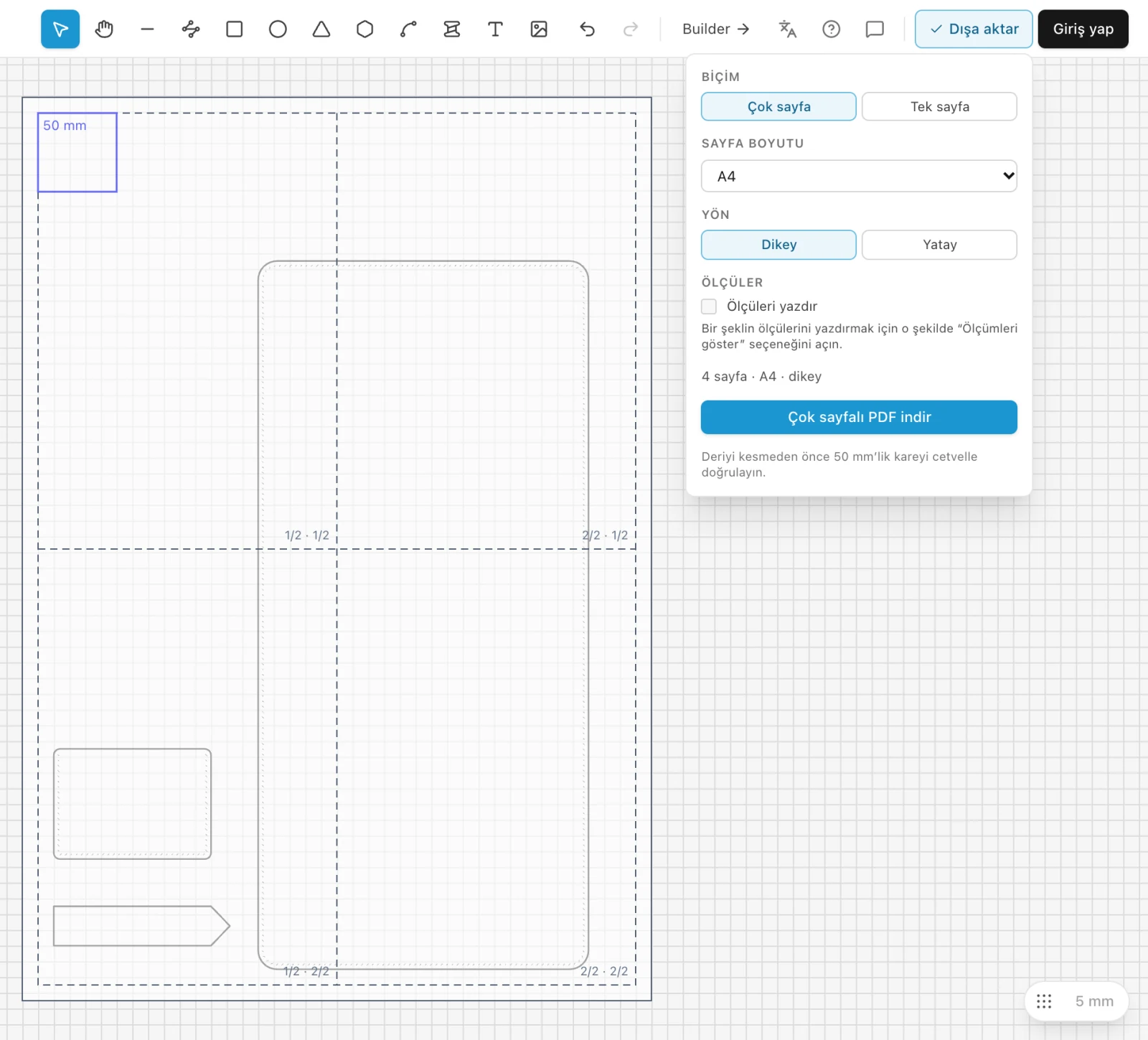
Sayfalar görünürken çalışmaya devam edebilirsiniz: bir parçayı taşıyın, sayfalar da ona uyar. Daha az sayfaya yazdırmak için parçaları birbirine yakın yerleştirin. Sayfaları gizlemek için Esc tuşuna basın veya Dışa aktar düğmesine yeniden tıklayın.
Çok sayfa veya tek sayfa
- Çok sayfa
- Kalıp, evde yazdırıp birleştireceğiniz A4, Letter veya A3 sayfalara bölünür. Sayfalar üst üste binmeden tam olarak birleşir.
- Tek sayfa
- Kalıbın tamamı A4’ten A0’a kadar tek bir sayfada; baskı merkezi veya büyük bir yazıcı için. Otomatik seçeneği kalıbın sığdığı en küçük sayfayı seçer.
Seçeneklerin altındaki özet kaç sayfa çıkacağını gösterir. Kalıp seçilen tek sayfa için çok büyükse daha büyük bir boyut seçin veya çok sayfalı PDF’i kullanın.
Gerçek boyutta yazdırın
- PDF’i açın ve %100 ölçekte yazdırın (bazı programlarda “Gerçek boyut” olarak geçer). “Sayfaya sığdır” seçeneğini ve her türlü ölçeklendirmeyi kapatın.
- İlk sayfayı tek başına yazdırın ve üzerindeki 50 mm’lik kareyi çelik bir cetvelle ölçün.
- Kare 50 mm çıkıyorsa geri kalanını yazdırın. Çıkmıyorsa başka bir şey yazdırmadan önce yazıcı ayarlarına yeniden bakın.
Yanlış ölçeğin nedeni neredeyse her zaman yazdırma penceresinin sayfayı yazıcının kenar boşluklarına sığdırmak için küçültmesidir. Deri kalıpları evde doğru ölçekte nasıl yazdırılır yazısı her sistemin ayarlarını tek tek anlatır.
Sayfaları birleştirin
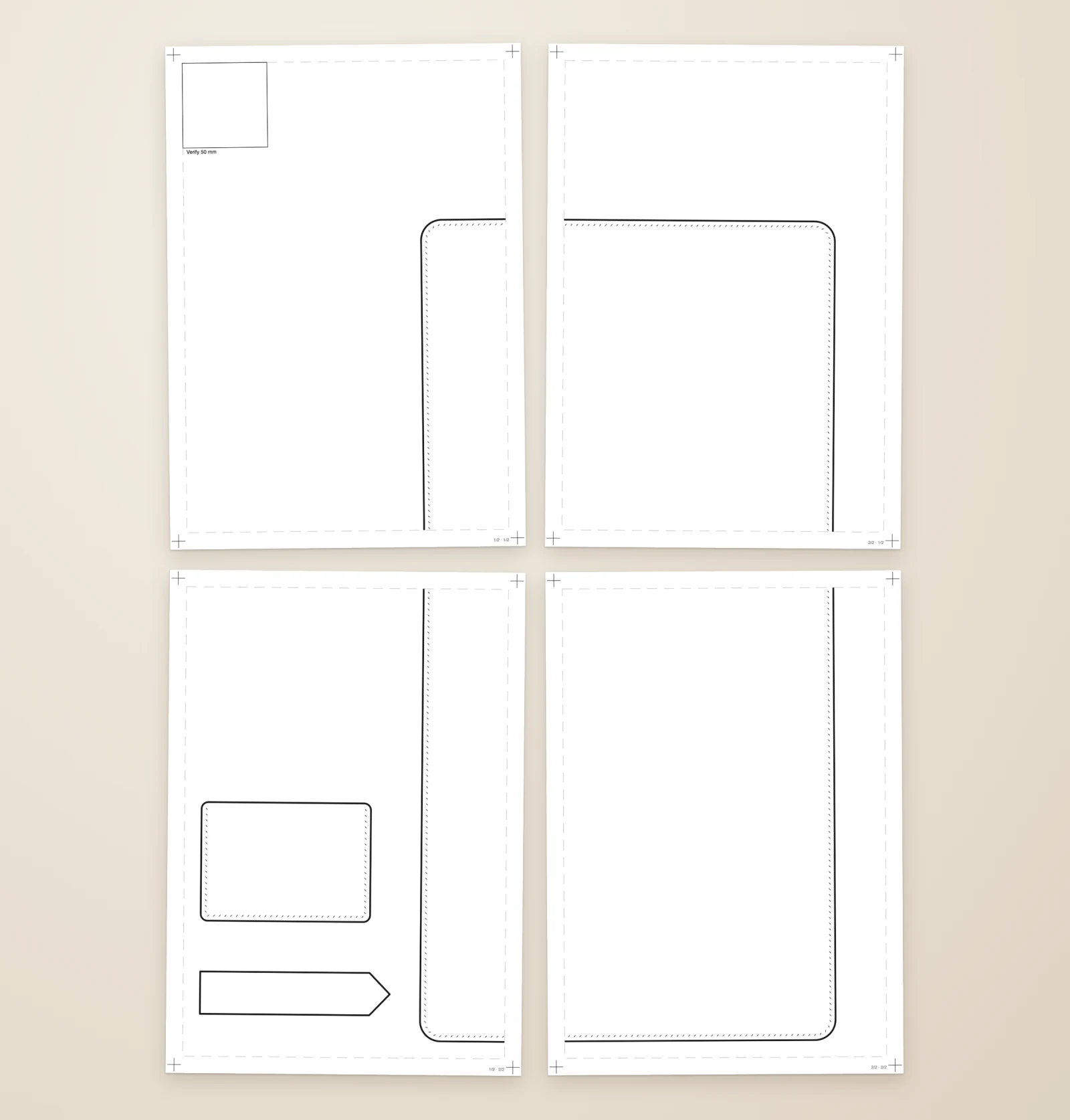
Her sayfada kenardan 10 mm içeride kesikli bir çerçeve vardır ve kalıp bu çerçevenin içine yazdırılır. Sağ alttaki küçük etiket sayfanın nereye geldiğini söyler: 2/3 · 1/2 etiketi, üç sütunun ikincisi ve birinci satır demektir.
- Sayfaları etiketlerine göre satırlar halinde dizin.
- İki sayfanın birleştiği yerde birini kesikli çerçevesi boyunca kesin.
- Kesilen kenarı, kalıbın çizgileri devam edecek şekilde diğer sayfanın kesikli çerçevesinin üzerine koyun ve sayfaları arkadan bantlayın.
Neler yazdırılır
- Görünür bir katmandaki her parça, kendi çizgi rengiyle. Gizli bir katmandaki parçalar yazdırılmaz.
- Kendi şekilleriyle dikiş delikleri, delikleriyle aksesuar ve metin.
- Kesik-noktalı çizgi olarak katlama çizgileri ve eğik taralı oyuklar.
- Görseller, yalnızca PDF’e ekle seçeneği açıksa. İçe aktarılan bir PDF’in sayfalarında siz açmadıkça bu seçenek kapalıdır.
- İlk sayfada 50 mm’lik kare.
Izgara, seçim ve tuvaldeki diğer yardımcılar hiçbir zaman yazdırılmaz.
Ölçüleri yazdırın
Bir parçayı üzerinde ölçüleri yazılı olarak yazdırmak için parçayı seçin ve özelliklerinde Ölçümleri göster kutusunu işaretleyin. Ardından Dışa aktar panelinde Ölçüler altında Ölçüleri yazdır kutusunu işaretleyin.
Filigran
Giriş yaptıysanız mağaza adınızı veya logonuzu her sayfaya soluk biçimde basabilirsiniz; böylece paylaştığınız kalıp sizin adınızı taşır. Üzerinden kesim yapılabilecek kadar soluktur.
- Dışa aktar panelinde Filigran yanındaki Ayarla… düğmesine tıklayın veya hesap menünüzden Filigran… seçeneğini seçin.
- Metin seçeneğini seçip metni yazın ya da Görsel seçeneğini seçip yüklediğiniz görsellerden birini seçin.
- Sıklık ve Boyut ayarlarını yapın, önizlemeyi kontrol edin ve Kaydet düğmesine tıklayın.
Filigran hesabınızda saklanır ve Bu dışa aktarmada uygula kutusu işaretli olduğu sürece her dışa aktarmaya uygulanır.
Eksik veya anlaşılmayan bir şey mi var? support@easypatt.com adresine yazın, düzeltilecektir.