
- Aiuto
- Disporre i pezzi
Selezionare, spostare e copiare
Qualsiasi operazione su un pezzo inizia selezionandolo con Selezione. Poi spostalo, ridimensionalo, ruotalo o copialo.
Selezione
- Clic
- Seleziona un pezzo. Su un pezzo chiuso puoi fare clic in qualsiasi punto al suo interno.
- Maiusc+clic
- Aggiunge un pezzo alla selezione, o lo toglie.
- Trascina in uno spazio vuoto
- Seleziona tutti i pezzi toccati dal riquadro.
- ⌘A
- Seleziona tutti i pezzi e tutte le linee di cucitura.
- Esc
- Deseleziona tutto.
Dove i pezzi si sovrappongono, viene selezionato quello sopra. Un clic su qualsiasi pezzo di un gruppo seleziona l’intero gruppo.
Spostare
Trascina un pezzo per spostarlo; non serve selezionarlo prima. Con più pezzi selezionati, trascinane uno qualsiasi, o lo spazio vuoto tra loro, per spostarli tutti.
Mentre trascini, le guide allineano il pezzo agli altri e le etichette mostrano le distanze tutt’intorno. Vedi Aggancio e guide. Premi Esc durante il trascinamento per riportarlo dov’era.
Ridimensiona e ruota
- Rettangoli
- Trascina un angolo o il centro di un lato. Su un angolo, tieni premuto Shift per mantenere le proporzioni, Alt per ridimensionare dal centro.
- Cerchi
- Trascina una qualsiasi delle quattro maniglie per cambiare il raggio.
- Testi e immagini
- Trascina un angolo: il riquadro si ridimensiona a partire dal centro.
- Contorni, triangoli, poligoni
- Non hanno maniglie di ridimensionamento: spostane i punti, o digita le misure nel pannello.
- Più pezzi
- Un unico riquadro intorno a tutti, con maniglie per ridimensionarli insieme.
Per ruotare un pezzo, trascina la maniglia tonda sopra di esso. Tieni premuto Shift per ruotare a passi di 15°. Per un angolo esatto, digitalo in Rotazione °, oppure in Ruota di ° per più pezzi.
Copia, incolla e duplica
| ⌘C | Copia la selezione |
| ⌘V | Incollala dove si trova il mouse |
| ⌘D | Duplica: una copia 10 mm più a destra e più in alto |
Le linee di cucitura di un pezzo vengono copiate con esso, e le copie finiscono sullo stesso livello dell’originale. La copia resta solo in questa scheda, finché non ricarichi la pagina.
Se hai copiato un’immagine da un altro programma, per esempio uno screenshot, ⌘V invece la carica e la posiziona (con l’accesso effettuato).
Elimina e annulla
| BackspaceoppureDelete | Elimina la selezione, o solo il punto o il lato selezionato |
| ⌘Z | Annulla azione |
| ⌘ShiftZoppure⌘Y | Ripristina |
Ogni modifica si può annullare, fino a 200 passaggi indietro. Un intero trascinamento conta come un passaggio. Eliminando un pezzo si eliminano anche le sue linee di cucitura.
Il menu del clic destro
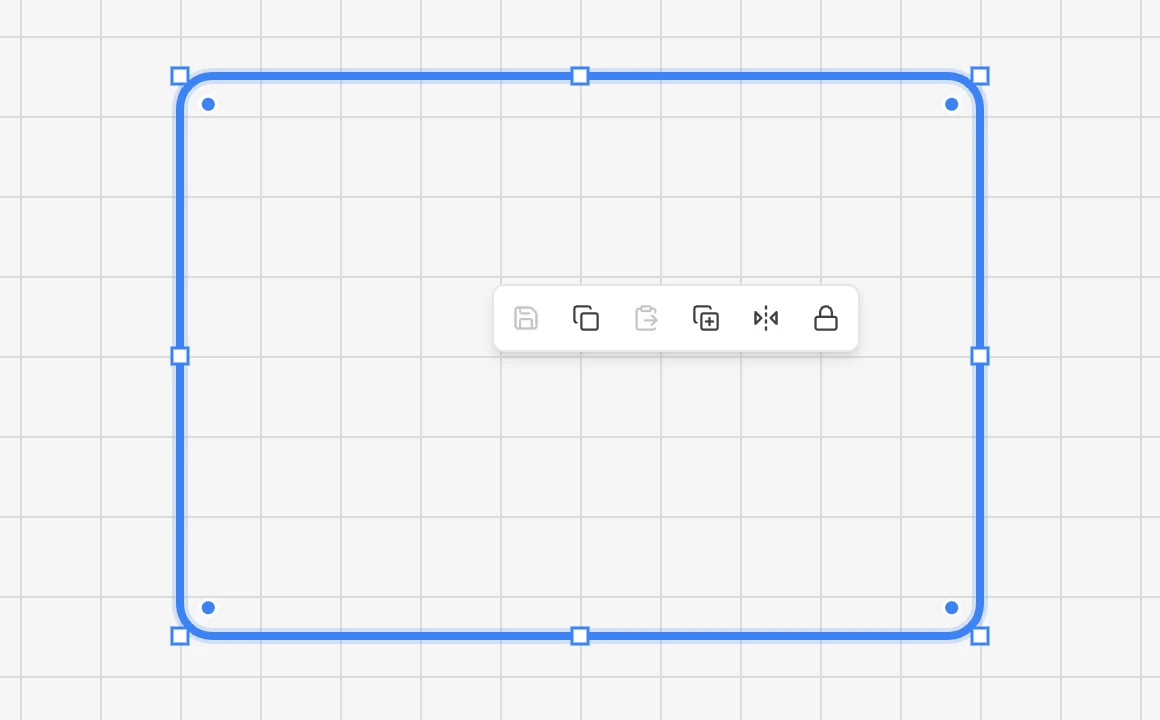
Fai clic destro su un pezzo per aprire una piccola barra con le azioni più usate: salvarlo come modello, copiare, incollare, duplicare, specchiare, bloccare, e raggruppare o separare.
Manca qualcosa o non è chiaro? Scrivi a support@easypatt.com e lo sistemiamo.