
- Aiuto
- Primi passi
L’editor in breve
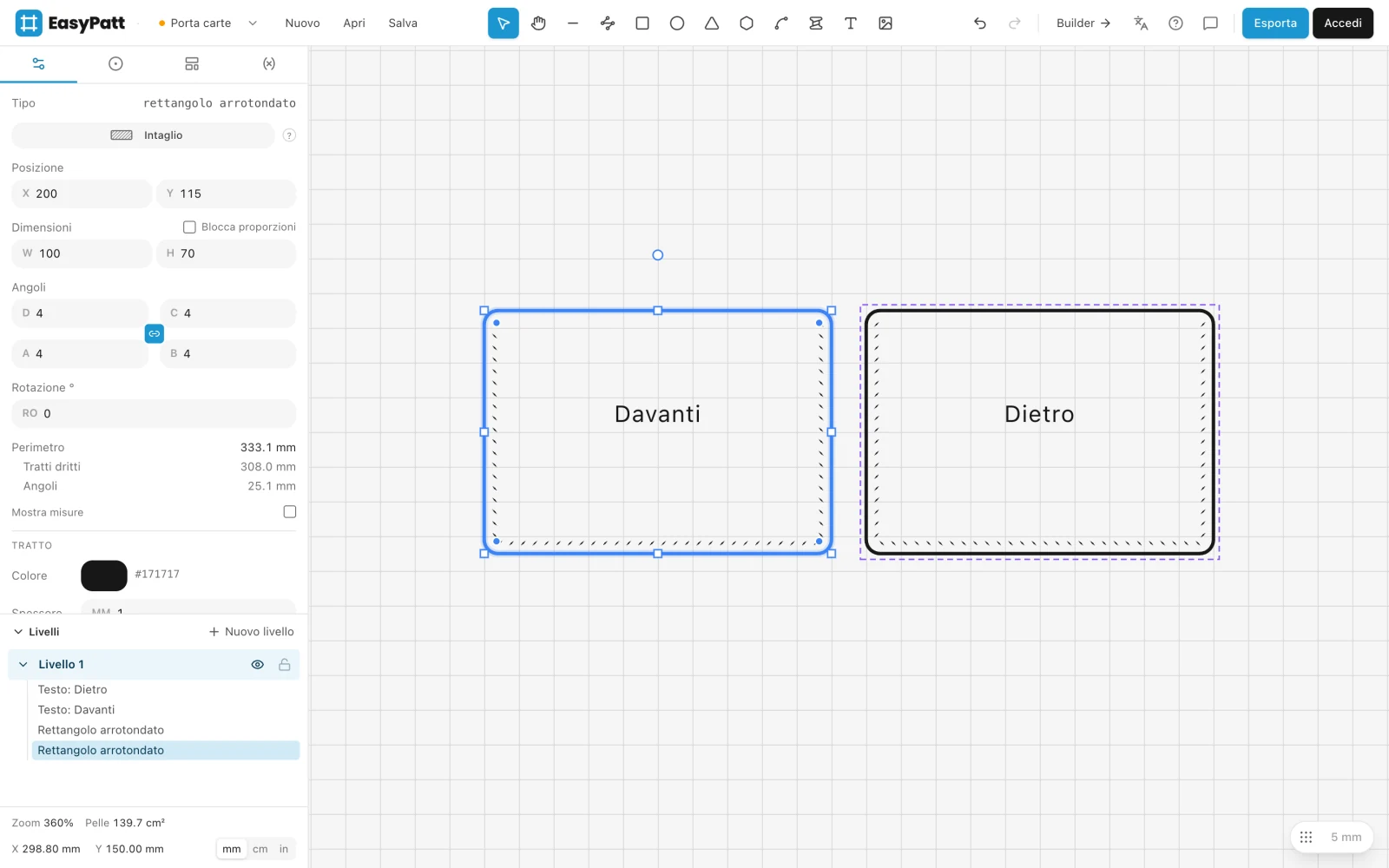
L’editor ha tre parti: la barra superiore con gli strumenti, il pannello a sinistra e l’area di disegno, dove disegni a grandezza naturale in millimetri.
Le tre parti
La barra superiore
- Nome del progetto
- Fai clic per rinominare il progetto. La freccia accanto apre il menu del progetto: i tuoi progetti nel cloud, il Builder, un nuovo progetto e l’apertura di un file.
- Nuovo, Apri e Salva
- Inizia, apri e salva un progetto. Vedi Salvare e aprire i progetti.
- Gli strumenti
- Tutto ciò con cui disegni, da Selezione a Immagine o PDF. Passa il mouse su uno strumento per vedere cosa fa e qual è il suo tasto.
- Annulla e ripristina
- Oppure premi ⌘Z e ⌘ShiftZ.
- Builder
- Apre il Builder dei portafogli. Vedi Inizia un portafoglio nel Builder.
- Lingua, aiuto e feedback
- Cambia la lingua, apri questa guida o invia un messaggio a chi ha creato EasyPatt.
- Esporta
- Mostra le pagine di stampa nell’area di disegno e scarica il PDF. Vedi Stampare in scala reale.
- Accedi
- Facoltativo. Vedi Il tuo account.
Il pannello a sinistra
Il pannello ha quattro schede. La prima mostra ciò che è selezionato, e si riapre da sola quando selezioni qualcosa.
- Proprietà
- Misure, posizione e impostazioni del pezzo selezionato, o le impostazioni dello strumento che stai usando.
- Minuteria
- Rivetti, bottoni a pressione, fibbie e altra minuteria da posizionare. Vedi Minuteria.
- Modelli
- Le tue forme salvate e la libreria condivisa. Vedi Modelli e libreria condivisa.
- Variabili
- Misure con un nome, valide per tutto il progetto. Vedi Variabili.
Sotto le schede c’è l’elenco dei livelli e, in fondo, lo zoom, quanta pelle usano i tuoi pezzi, la posizione del mouse e l’unità: mm, cm o in.
L’area di disegno
L’area di disegno è dove disegni, a grandezza naturale: 10 mm nell’area di disegno sono 10 mm sul cartamodello stampato. La griglia ti aiuta a posizionare gli elementi; il suo pulsante e la sua misura sono in basso a destra.
- Per muoverti, trascina con il tasto destro del mouse, oppure tieni premuto Spazio e trascina. Scorri o pizzica per fare zoom.
- Fai clic destro su un pezzo per aprire le sue azioni più usate: copia, duplica, specchia, raggruppa, blocca e altro.
Quando l’area di disegno è vuota, un’evidenziazione scorre sugli strumenti. Scegline uno e disegna: un rettangolo è un buon inizio.
Lingua
EasyPatt parla 14 lingue. Si apre nella lingua del tuo browser; per cambiarla, fai clic sul pulsante della lingua nella barra superiore. La scelta viene ricordata su questo dispositivo.
I cartamodelli stampati mantengono alcune parole in inglese, come Verify 50 mm accanto al quadrato di 50 mm.
Manca qualcosa o non è chiaro? Scrivi a support@easypatt.com e lo sistemiamo.