
- Aiuto
- Stampa e salvataggio
Stampare in scala reale
Esporta trasforma il tuo cartamodello in un PDF a grandezza naturale. Stampalo con la stampante di casa su tutti i fogli necessari, o su un unico foglio grande, e controllalo con il quadrato di 50 mm prima di tagliare.
Esporta un PDF
- Fai clic su Esporta in alto a destra. Le pagine compaiono nell’area di disegno, intorno al tuo cartamodello.
- In Formato, scegli Mosaico per la stampante di casa o Pagina singola per un unico foglio grande.
- Imposta Formato pagina e Orientamento.
- Fai clic su Scarica PDF su più pagine, oppure su Scarica PDF per un foglio singolo. Il PDF viene salvato nei tuoi download.
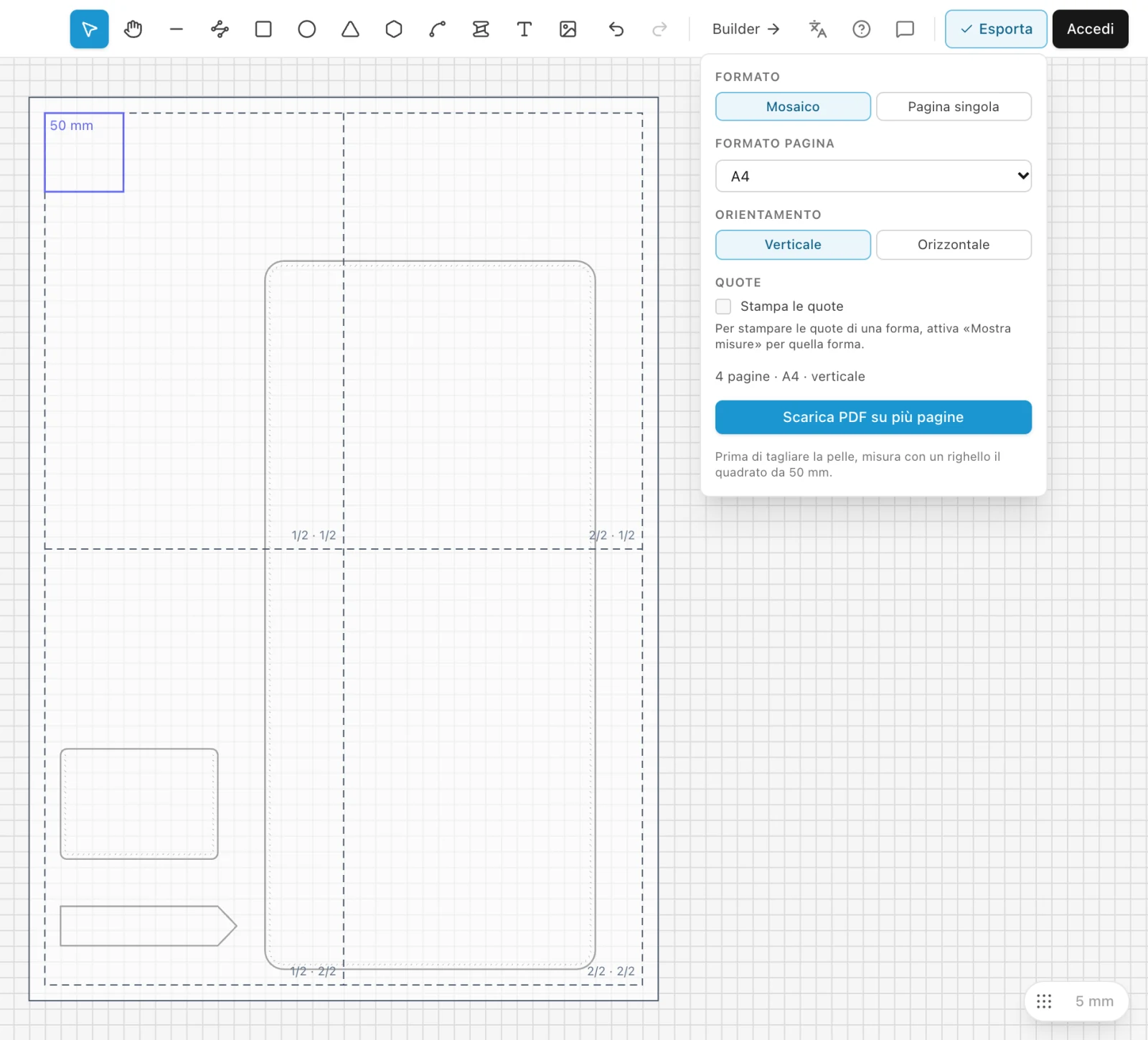
Puoi continuare a lavorare mentre le pagine sono visibili: sposta un pezzo e i fogli lo seguono. Avvicina i pezzi tra loro per stampare su meno fogli. Premi Esc o fai di nuovo clic su Esporta per nascondere le pagine.
Mosaico o foglio singolo
- Mosaico
- Il cartamodello diviso su fogli A4, Letter o A3 da stampare a casa e unire. I fogli combaciano esattamente, senza sovrapposizioni.
- Pagina singola
- L’intero cartamodello su un solo foglio, da A4 fino ad A0, per una copisteria o una stampante grande formato. L’opzione Automatico sceglie il foglio più piccolo in cui entra.
Il riepilogo sotto le opzioni indica quante pagine ottieni. Se il cartamodello è troppo grande per il foglio singolo scelto, scegli un formato più grande o usa il PDF a mosaico.
Stampa a grandezza naturale
- Apri il PDF e stampalo al 100% (in alcuni programmi si chiama “Dimensioni effettive”). Disattiva “Adatta alla pagina” e qualsiasi ridimensionamento.
- Stampa la prima pagina da sola e misura il quadrato di 50 mm con un righello d’acciaio.
- Se misura 50 mm, stampa il resto. Se no, ricontrolla le impostazioni della stampante prima di stampare altro.
Una scala sbagliata dipende quasi sempre dalla finestra di stampa, che riduce la pagina per farla stare nei margini della stampante. Come stampare in scala i cartamodelli di pelletteria a casa spiega le impostazioni per ogni sistema.
Unisci i fogli
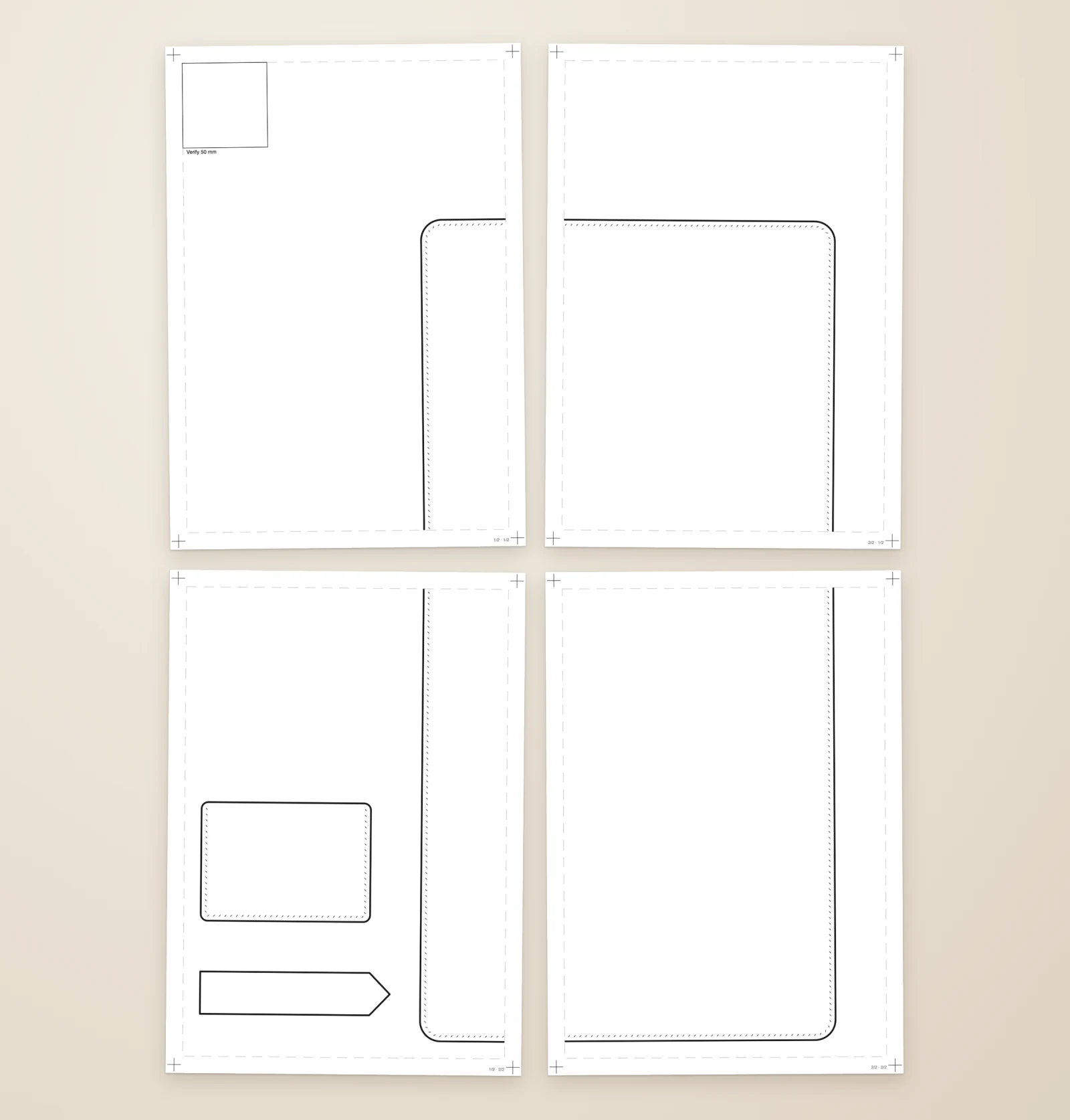
Ogni foglio del mosaico ha una cornice tratteggiata a 10 mm dal bordo, e il cartamodello è stampato al suo interno. La piccola etichetta in basso a destra indica dove va il foglio: 2/3 · 1/2 è la seconda colonna di tre, nella prima riga.
- Disponi i fogli in righe seguendo le etichette.
- Dove due fogli si incontrano, taglia uno dei due lungo la sua cornice tratteggiata.
- Appoggia il bordo tagliato sulla cornice tratteggiata dell’altro foglio, in modo che le linee del cartamodello proseguano, e unisci i fogli con del nastro adesivo sul retro.
Cosa viene stampato
- Ogni pezzo su un livello visibile, con il colore della sua linea. I pezzi su un livello nascosto vengono esclusi.
- I fori di cucitura con la loro forma, la minuteria con i suoi fori e il testo.
- Le linee di piega come linee tratto-punto e gli intagli con la campitura a righe diagonali.
- Le immagini solo se hanno l’opzione Includi nel PDF attiva. Le pagine di un PDF importato sono escluse, a meno che tu non la attivi.
- Il quadrato di 50 mm, sulla prima pagina.
La griglia, la selezione e gli altri aiuti visivi dell’area di disegno non vengono mai stampati.
Stampa le misure
Per stampare un pezzo con le sue misure scritte sopra, selezionalo e spunta Mostra misure nelle sue proprietà. Poi, in Quote nel pannello Esporta, spunta Stampa le quote.
Filigrana
Se hai effettuato l’accesso, puoi imprimere in modo tenue il nome o il logo del tuo negozio su ogni pagina, così un cartamodello che condividi porta il tuo nome. La filigrana è abbastanza leggera da non disturbare il taglio.
- Nel pannello Esporta, fai clic su Imposta… accanto a Filigrana, oppure scegli Filigrana… nel menu dell’account.
- Scegli Testo e scrivilo, oppure Immagine e scegli una delle immagini che hai caricato.
- Imposta Densità e Dimensioni, controlla l’anteprima e fai clic su Salva.
Viene conservata nel tuo account e si applica a ogni esportazione finché Applica a questa esportazione è spuntato.
Manca qualcosa o non è chiaro? Scrivi a support@easypatt.com e lo sistemiamo.